

华米OV直呼专家?苹果版的“多屏协作”来了





毫无疑问,AppleIntelligence是WWDC24上最耀眼的一款,它的出现,即使是过去风景无限的iOS,也只能甘拜下风。
作为苹果的第一个个人智能,自然是压轴。虽然苹果没有使用“OneMoreThing“如此经典的话语过渡,但仍然引起了大家的好奇,想看看苹果给用户带来了怎样的AI功能和体验。
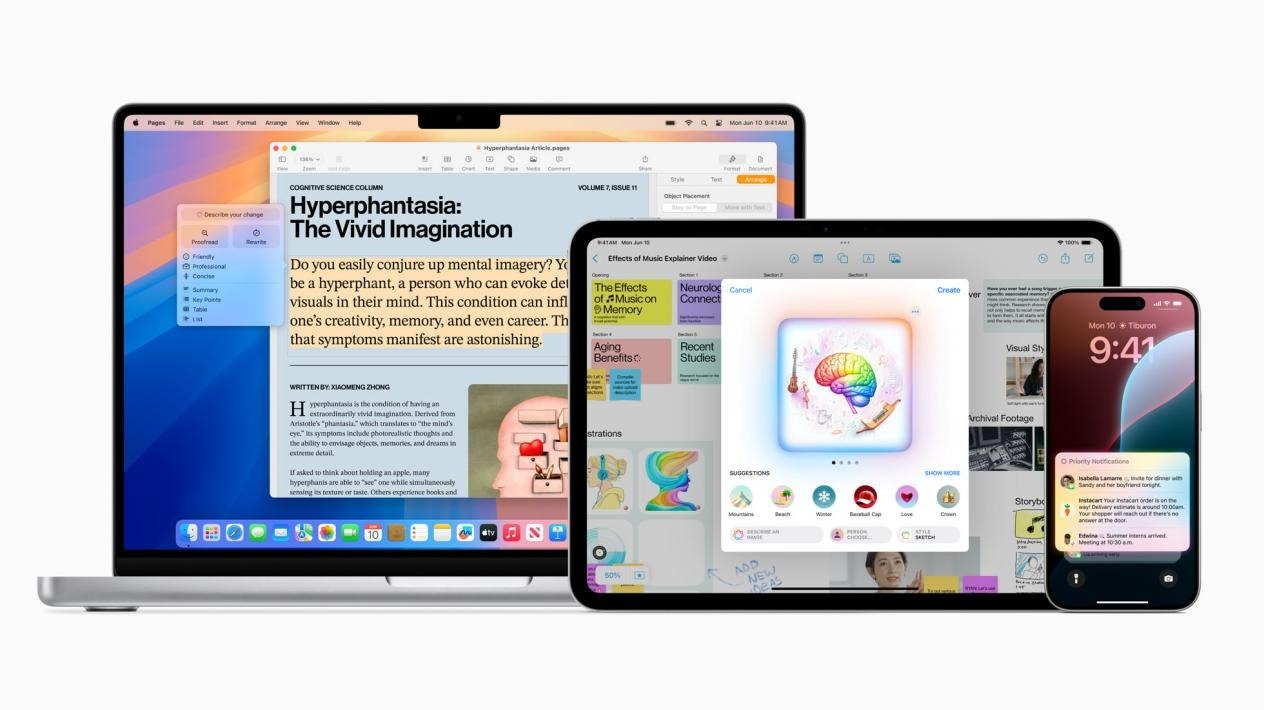
不幸的是,AppleIntelligence的第一个版本只支持英语,最早的推送时间也要到今年下半年。对于其它地区,需要等到明年。
假设AppleIntelligence在WWDC24上的人气可以排在第一位,那么iPhonemirroring的人气绝对可以排在第二位。
本来以为只要iOS18Beat1和macOSSequoiaBeat1更新,iPhoneMirroring就能体验到,结果也要等到后续版本推送更新。
不像AppleIntelligence,iPhoneMirroring今年晚些时候我们可以体验到,并且支持中文,没有地域限制。
虽然我们不能提前体验iPhoneMirroring,但苹果在新闻发布会上做了详细的演示,这样我们就可以提前知道iPhoneMirroring的所有功能。
果式「多屏协同」
第一,iPhoneMirroring可以通过小窗口将手机上的屏幕直接镜像到Mac上,同时用户可以在计算机上控制iPhone上的所有应用程序。在打开这个模式之后,即使iPhone处于关闭状态,客户仍然可以在Mac上操作手机上的任何应用程序。
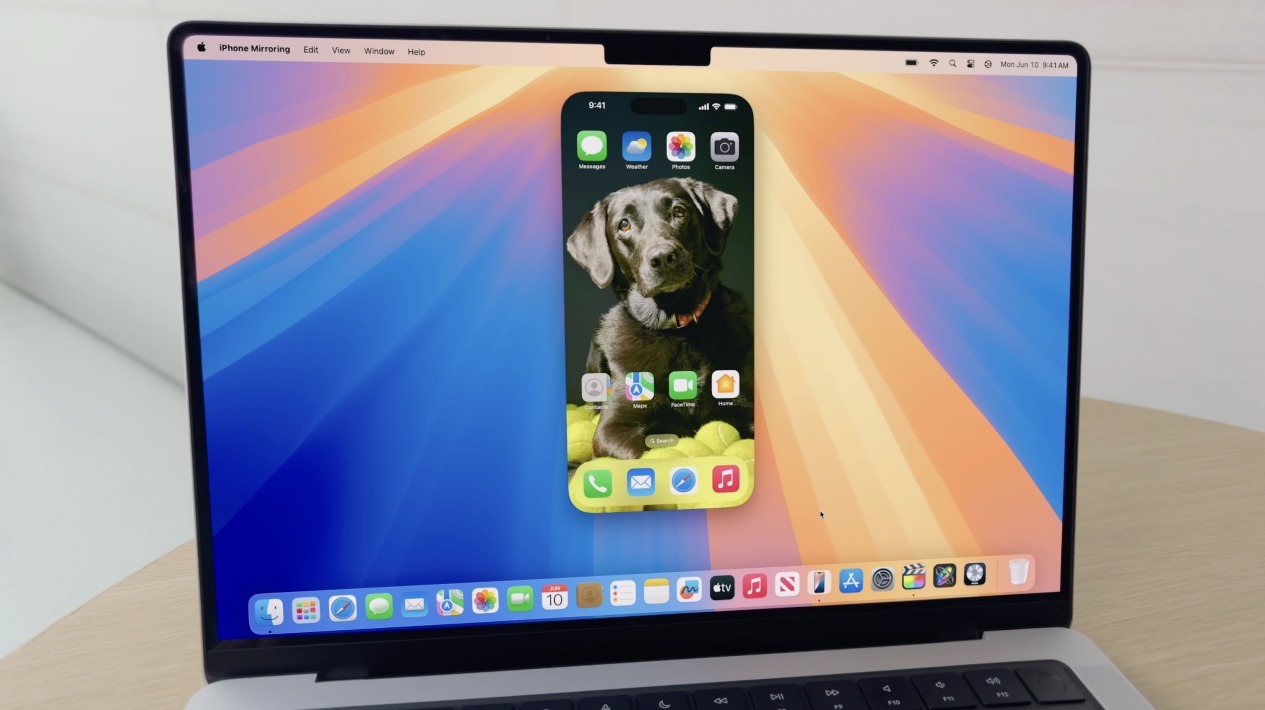
每个人都可以想象一下,在有了iPhoneMirroring这个功能之后,我们就可以开始钓鱼了。平常工作太辛苦,偶尔钓鱼放松一下紧张的神经,可以让下一步的工作事半功倍。在领导者不在的情况下,赶紧用iPhoneMirroring玩一个回合制游戏,比如《崩溃:星穹铁路》、《命运冠位指定》等等。这个时候,可能会有朋友发起灵魂拷问。自从苹果推出M系列芯片后,Mac能否直接用第三方APP侧载?即使是旧Mac,也不能安装Windows虚拟机,使用iOS模拟器运行手机应用吗?
事实上,这些方法都可以在Mac上运行iPhone应用程序,但一些iOS应用程序并没有在Mac端上架AppStore,而且苹果官方禁止侧载应用程序,因为它们可能会导致客户隐私泄露,而且没有适应Mac的iPhone应用程序感觉不好。最为无语的是,每一次APP更新,都需要到第三方砸壳应用网站付费购买最新的ipa文档。而且Windows虚拟机和iOS模拟器,这种方法不仅折腾,而且需要顾客额外的费用。相比之下,iPhoneMirroring要容易得多。
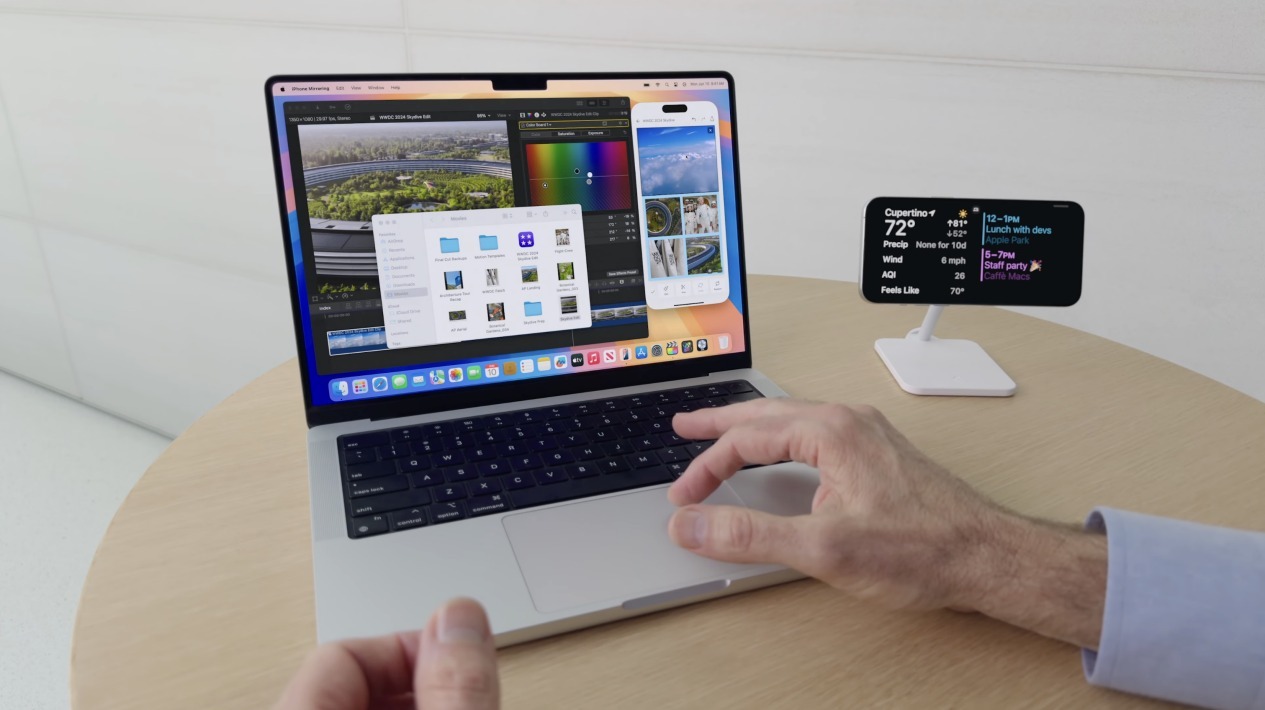
我们可以打开高效的办公模式。比如短视频创作者需要将Mac上编辑的视频上传到Tiktok、Aautorapper等平台。过去,我们需要将视频隔空发送到iPhone或使用第三方APP的文件传输功能,如微信、QQ等。视频接收成功后,我们需要将其存储在手机中,然后打开相应的APP上传发布。整个过程既繁琐又耗时。
现在,我们只需要在Mac端打开iPhoneMirroring,打开上传视频的APP,然后直接将剪辑好的视频无缝地拖到iPhone,最后点击发布即可。据说没有对比就没有伤害,iPhoneMirroring大大缩短了视频发布的时间,同时简化了整个过程。

第二,iPhone上的通知将与Mac同步。即使iPhone不在手边,Mac也可以在iPhone上实时接收通知,并且会以弹出窗口的形式出现在Mac屏幕的右上角,以防止客户错过任何通知。比如小明的iPhone在客厅充电,小明用Mac在卧室看视频。因为小明每天都会在固定的时间使用手机上的健身APP进行锻炼,这个健身APP一到,就会发通知提醒小明锻炼的时间。在小明看得津津有味的时候,Mac收到了这个健身APP的通知,这时,小明才意识到要开始锻炼了。
当用户点击某个通知时,会立即跳转到相应的iPhoneAPP,方便用户查看或使用。该操作逻辑与iPhone一致,用户可以通过点击通知直接访问相应的APP界面,进一步简化操作流程。如果通知不能互动,只能查看粗略信息。如果用户想查看更多信息,他们必须先找到那个应用程序,然后打开它,最后找到通知页面的详细信息。整个过程有些麻烦。现在,用户只需点击通知,就可以跳转到相应的APP界面,方便多了。
最后,iPhoneMirroring可以整合Mac功能和大屏幕优势,帮助用户完成iPhone上的任何事情。简而言之,就是可以无缝地将Mac上的文档拖到iPhone上。
这种数据交换的优点是,用户可以直接在Mac和iPhone之间传输文件,而无需使用隔空投递或第三方APP,既节省了时间,又减少了不必要的操作步骤。
学习同行还是与众不同?
iPhoneMirroring对果粉来说是一个非常新颖的功能,他们期待着能够早日体验到。而且Android用户早就使用了类似的功能,比如小米的妙享桌面,华为的多屏协同,OPPO的跨屏互联,vivo的办公套件,三星的SamsungDeX等等,甚至微软也推出了Windows的手机连接功能(支持OPPO/三星/荣誉)。
所以问题来了,苹果的iPhoneMirroring到底是与众不同还是完全一样?
就功能而言,与同行相比,苹果是一种果式。「多屏协同」没有什么不同。但是,如果从兼容的角度来看,苹果的确不如同行。
以vivo的办公套件为例。众所周知,vivo没有电脑产品线,但这并没有耽误vivo扩展自己的生态。vivo的办公三件套适合Windows和Mac,这个应用集成了手机屏幕投影、原子笔记、跨屏互联等多种功能。
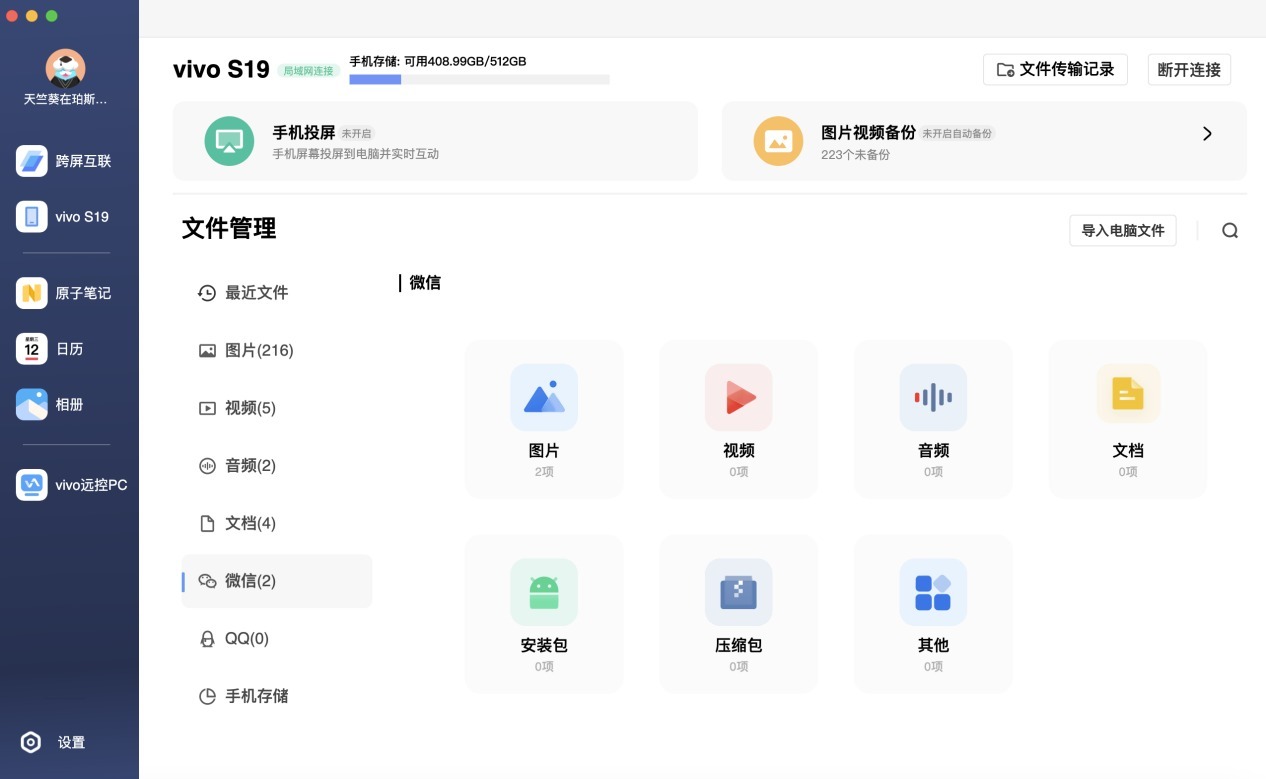
其中,手机屏幕投影的效果类似于iPhoneMirroring,它们可以将手机屏幕镜像到电脑上,并且可以直接在电脑上操作手机上的应用程序。
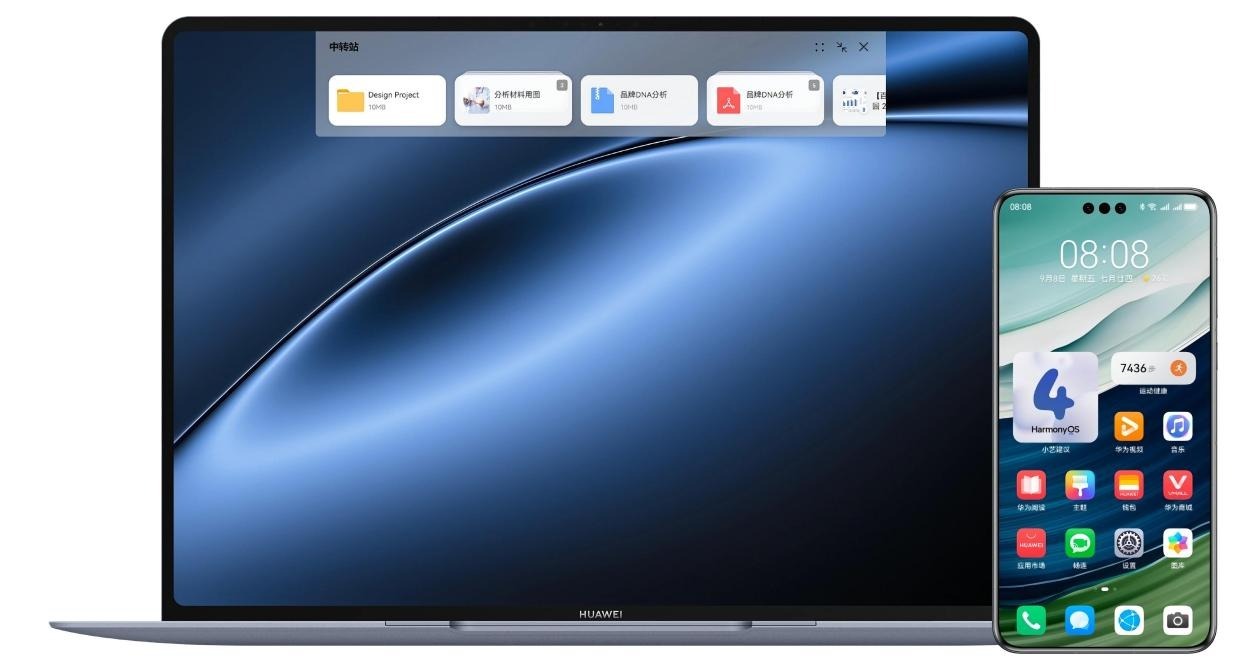
比如华为的多屏协同,虽然这个功能只能在华为手机/笔记本/平板电脑之间使用,但是它的功能性比苹果的iPhoneMirroring好。华为手机不仅可以将屏幕镜像到电脑上,还可以将屏幕镜像到平板电脑上,从而完成三端设备的数据交换。
在此基础上,华为还推出了非常转运站功能,用户只需将文件拖到非常转运站,这些文件就会同时出现在华为平板电脑和华为笔记本电脑上。
而且苹果的iPhoneMirroring只能将手机屏幕镜像到Mac,而iPhone和iPad之间很难镜像。换言之,如果你想把iPad上的文件传输到手机或Mac上,要么隔空发送,要么把文件拖到iCloud上,要么使用第三方应用进行传输。
它给人的印象就像iPhone和Mac一样。「一家人」,iPad就像路边捡的一样,使得iPhoneMirroring在体验上显得有些分离。
或许苹果认为iPad上有随航功能,iPad更多的是作为Mac的扩展屏幕,不需要与手机和计算机建立数据交换关系。
过分分散的连续交互功能
事实上,苹果在iPhone、iPad和Mac做了很多连续交流的功能,但是太分散了。与安卓制造商在一个应用程序中总结这个功能不同,这使得用户感知特别小,误以为苹果没有类似的功能。
例如苹果的接力功能,如果客户在佩戴AirPods时不想继续看手机的视频,想用电脑听歌,那么耳机会自动播放电脑上的音乐,整体感觉非常没有感觉。
华为超级终端类似于苹果接力,但超级终端需要用户手动连接设备,才能实现不同设备之间音频无缝运行的功能。
另一个例子是苹果的共享粘贴板功能,只要iPad/iPhone/Mac登录了同一个AppleID,可以同步地将这段文字粘贴到其他设备上,无需打开任何应用程序,在任何设备中复制一段文字。
或苹果的电话提醒功能,在同一个AppleID下,无论是iPad、Mac,甚至是AppleWatch,只要有电话,它都会同时打电话提醒,即使iPhone不在手头,也可以间接听或挂掉不同设备的电话。
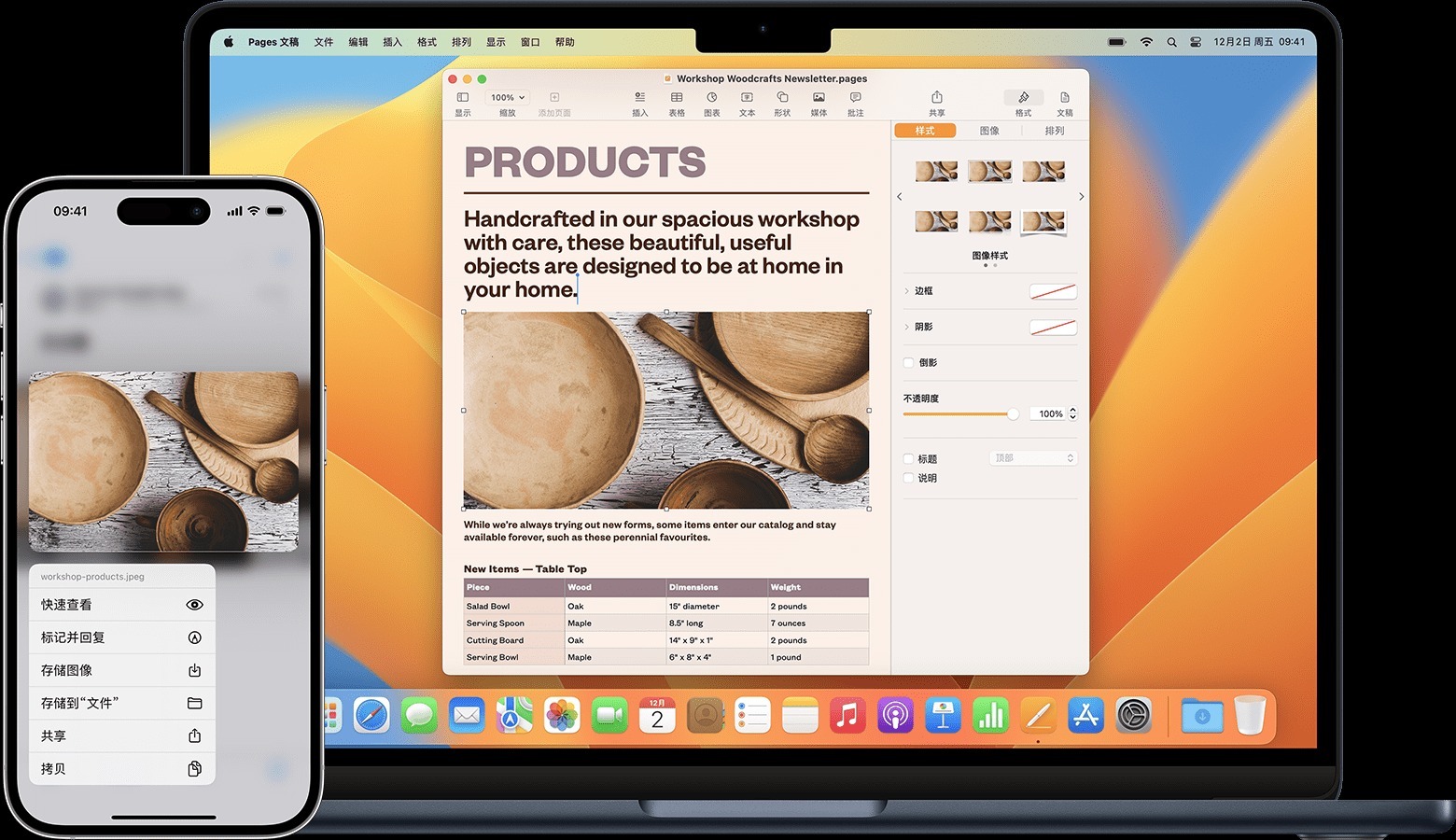
即使是Safari,苹果也做出了相应的交流功能,只要iPhone使用Safari打开网页,Safari的图标就会出现在Mac和iPad的屏幕右下角。单击此图标,您可以在不同的设备上查看与iPhone相同的网页内容。
众所周知,iPad和AppleWatch分为蜂窝版和Wi-Fi版,而Mac只有Wi-Fi版,如果是在户外没有Wi-Fi的情况下,想要Mac联网,只能使用iPhone的热点。在传统热点中,用户需要找到相应的名称,然后输入密码才能成功连接。
而且苹果的热点,只要是绑定同一个AppleID,即使iPhone没有打开热点功能,在户外,Mac的Wi-iPhone热点也将优先显示在Fi搜索第一栏,无需输入密码,点击即可成功连接。
由于苹果的持续功能过于分散,在体验上实现了足够的无感,以至于顾客认为这一切都是「理所当然」功能,加上足够的苹果家庭水桶门槛太高,让大部分客户无法体验到完整的苹果生态,甚至有些客户不知道苹果有这些跨设备连续交流的功能。
没有抄袭,只有互相学习。
近几年来,Android和苹果互相学习的行为越来越多,iPhoneMirroring就是同行几年后才推出的类似功能,而Android也从苹果身上学到了很多精华。它还应该证明“好的功能和好的设计应该被视为公共模板”这句话。
对苹果而言,iPhoneMirroring进一步完善了苹果生态系统的持续交流功能。由于安卓制造商提供了良好的服务「点子」,而且得到了市场的认可,所以苹果学习同行自然也是合理的,这在商业竞争中是再正常不过的事情。
当然,这也可能暴露了苹果近年来创新不足的问题,现在的苹果已经不再是行业的领头羊,而是朋友和商人的追随者。
本文来自微信公众号“PConline太平洋科技”(ID:pconline_cn),作者:太平洋科技,36氪经授权发布。
本文仅代表作者观点,版权归原创者所有,如需转载请在文中注明来源及作者名字。
免责声明:本文系转载编辑文章,仅作分享之用。如分享内容、图片侵犯到您的版权或非授权发布,请及时与我们联系进行审核处理或删除,您可以发送材料至邮箱:service@tojoy.com