

iPhone 全新体验,初探苹果 iOS 26 主页面变化



IT 世家 7 月 5 科技媒体日新闻 MacRumors 今天(7 月 5 日本)发布博文,介绍博文。 iOS 26 如何将苹果融入“液态玻璃”系统(Liquid Glass)设计风格,桌面图标,Dock 栏目等各方面都带来了体验升级。
“液态玻璃”设计
iOS 26 将“液态玻璃”设计融入系统主页后,最大的变化就是让桌面图标有层次感。默认情况下,它看起来像是叠加了多个玻璃,形成了半透明的效果。
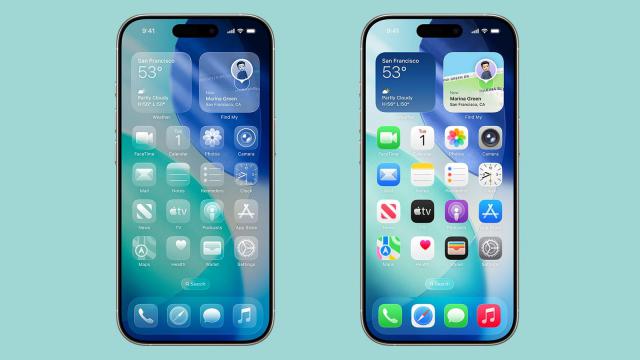
苹果为 Safari、图片,照片,照片,App Store、电子邮件等应用创建了“液态玻璃”图标,第三方桌面图标也选择了相同的审美风格。对于设计简单、背景单一的桌面图标,无需更新即可呈现“液态玻璃”效果。
Dock 栏目和搜索按钮均采用透明设计,与背景融为一体。应用文件夹采用磨砂玻璃设计,颜色根据壁纸的颜色而变化。
在编辑主屏时,用户互动的按钮也变得透明。另外,Dock 当移动时,栏、文件夹、搜索按钮等界面元素也具有光源效应。 iPhone 之后,它的效果就会发生变化,看上去就像真正的玻璃。
浅色、深色和透明色的方法
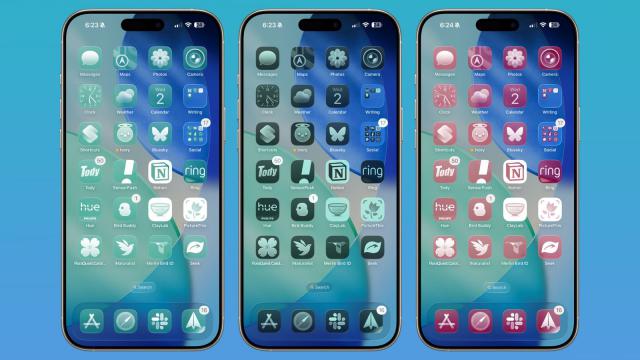
浅色和深色模式下,“液态玻璃”效果非常明显,图标保持相同的玻璃堆叠效果,只是背景颜色发生了变化。
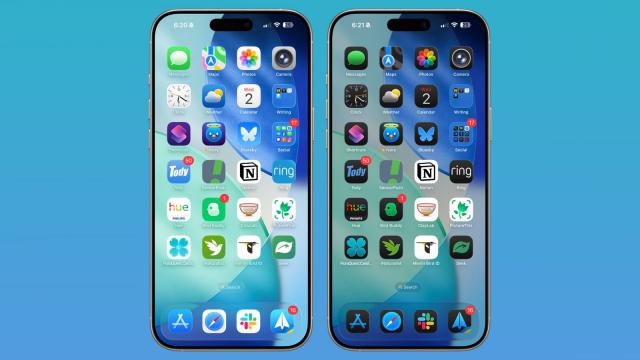
苹果默认使用浅色,并提供“永久”和“自动”转换选项。前者总是使用浅色或深色,后者可以自动调整时间。此外,调整图标大小的“小”和“大”按钮被移动到定制页面的右上角。
色调(Tinted)比较模式中的比较 iOS 18,iOS 26 具有很强的“液态玻璃”效果。
透明图标
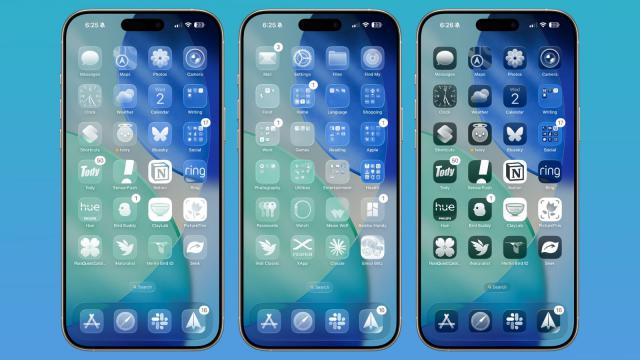
在浅色、深色和色调模式下,苹果还为桌面图标添加了“透明”选项,这将使应用完全透明。这些图标将使用壁纸的颜色,并伴随着白色文本和设计。
小部件
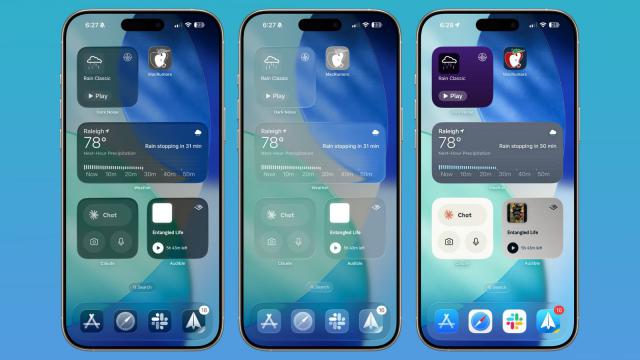
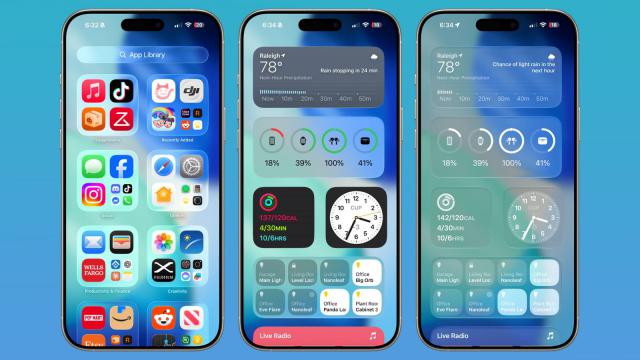
在默认模式下,小部件的审美风格与图标相似,但总体上与图标相似。 iOS 18 与之相比,变化不大。透明选项启用后,小部件变得透明,与壁纸设计更加协调。
墙纸
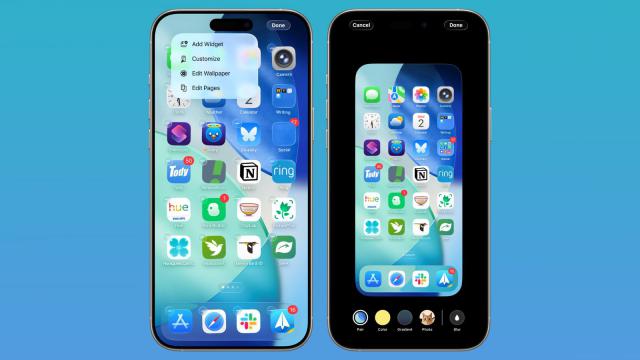
在 iOS 26 其中,用户可以直接从主屏幕编辑壁纸。长按屏幕后,点击新的“编辑壁纸”选项。壁纸界面用户只能更改主屏幕上的图片。例如,如果用户使用壁纸作为壁纸,他们可以改变颜色,选择渐变或照片,打开或关闭模糊的图片。
监测中心
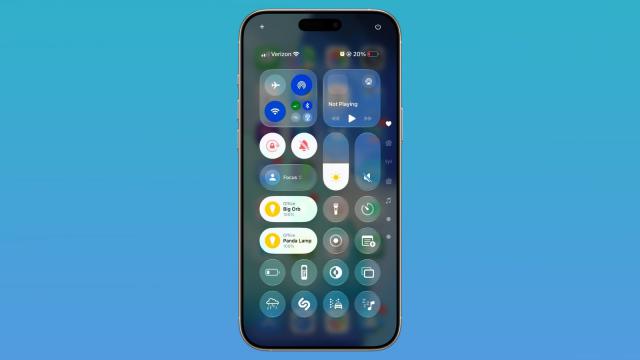
监控中心还采用了“液态玻璃”设计,虽然功能相同,但外观不同。 iOS 18 与监测中心相比,iOS 26 该版本的监控中心图标具有深度,并且具有光源变化效果。
其它主界面元素
在美学上,灵动岛、通知中心、长按手势和应用程序库没有改变。应用库文件夹略大,图标间距较小。
网页应用
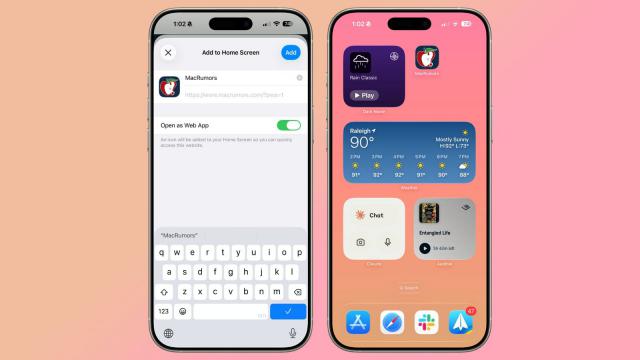
在 iOS 26 在中间,将网站添加到主屏幕后面,它将永远作为网络应用打开。虽然是 iOS 18 网络应用也可以添加到主屏幕上,但是需要网络开发者进行配置。IT 世家援引博文介绍,现在即使网站没有明确设置为网络应用,也可以作为专用网络应用开启。
本文仅代表作者观点,版权归原创者所有,如需转载请在文中注明来源及作者名字。
免责声明:本文系转载编辑文章,仅作分享之用。如分享内容、图片侵犯到您的版权或非授权发布,请及时与我们联系进行审核处理或删除,您可以发送材料至邮箱:service@tojoy.com