

探秘 Win11 任务栏“完成任务”按钮, 快速关闭无响应程序利器
2025-04-21






IT 世家 4 月 20 日常消息,日常使用 Windows 11 在这个时候,我们偶尔会遇到应用程序或者游戏没有响应的情况,而此时窗口标题栏的“关闭”按钮也可能失效。在过去,客户通常会通过打开资源管理器,手动搜索并结束相关流程来强制关闭程序。不过,如今 Windows 11 给用户带来了更方便的解决方案 —— 在任务栏右键菜单中添加“结束任务”按钮。
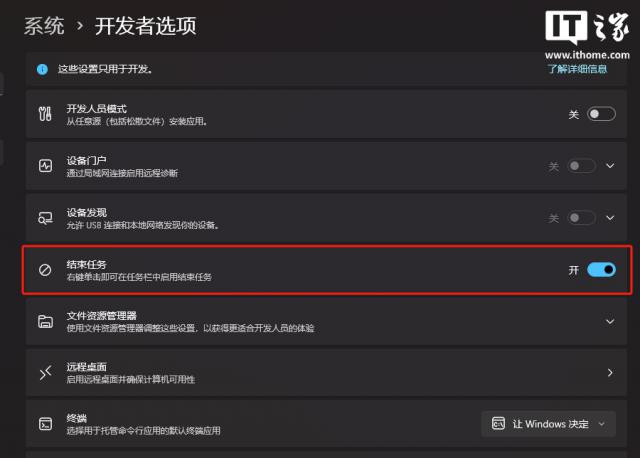
为了启用这个功能,用户只需要进入“设置”>“系统”>“开发者选项”,然后打开“结束任务”选项。启用后,用户只需右键点击任务栏上正在运行的应用程序,选择“结束任务”按钮,即可快速关闭应用程序。这个操作类似于资源管理器的功能,但是更方便,客户不需要手动搜索和结束每个相关过程。
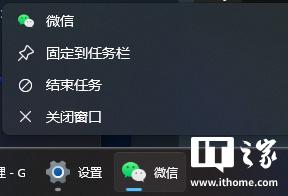
所以,这个“完成任务”按钮是怎样工作的呢?据 IT 家族知道,当用户点击此按钮时,Windows 会尝试使用 WM_CLOSE 关闭应用程序的特性,就像用户点击窗口标题栏一样。 X "按钮是一样的。但是,如果应用程序处于无响应状态,它将无法处理。 WM_CLOSE 指令。此时,“完成任务”按钮将尝试定位该无响应应用程序背后的进程。 ID,并且完成所有相关的子进程。最终,它会调用 TerminateProcess 强制完成所有相关过程的函数。
但需要注意的是,这个功能不能用户完成系统的过程。,例如文件资源管理器等。资源管理器仍然是这种系统级进程中不可缺少的工具。
本文仅代表作者观点,版权归原创者所有,如需转载请在文中注明来源及作者名字。
免责声明:本文系转载编辑文章,仅作分享之用。如分享内容、图片侵犯到您的版权或非授权发布,请及时与我们联系进行审核处理或删除,您可以发送材料至邮箱:service@tojoy.com