

你们也许不知道,买一条数据线到底有多难。

我们先来玩两个有奖竞猜的小游戏,然后再正式进入文章。( 答对的朋友,我会附上火锅靓照。 ~ )。
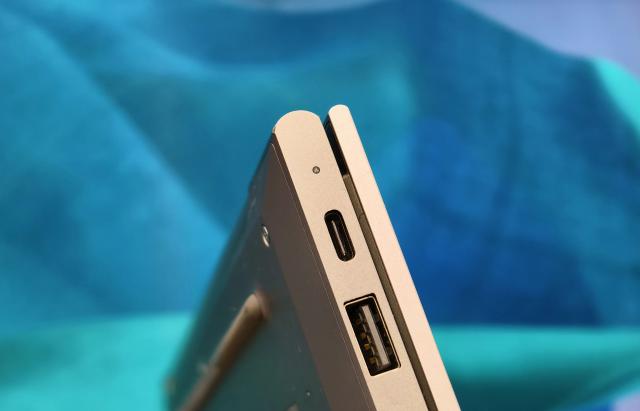
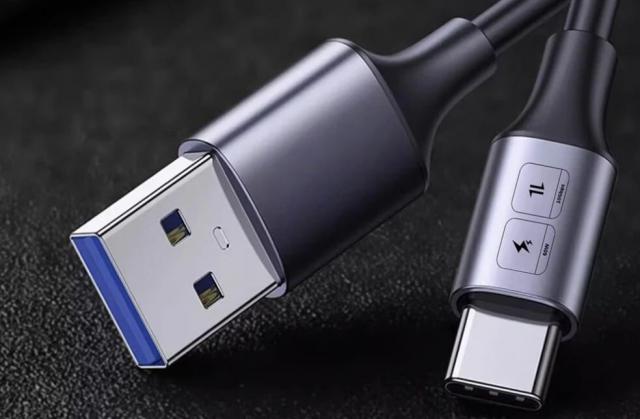
不知大家是否可以根据这张照片,看看它们是什么规格? USB-A 口和 USB-C 口?
或根据一根线各个角度的细节,可以看出这是一根什么规格的数据线?
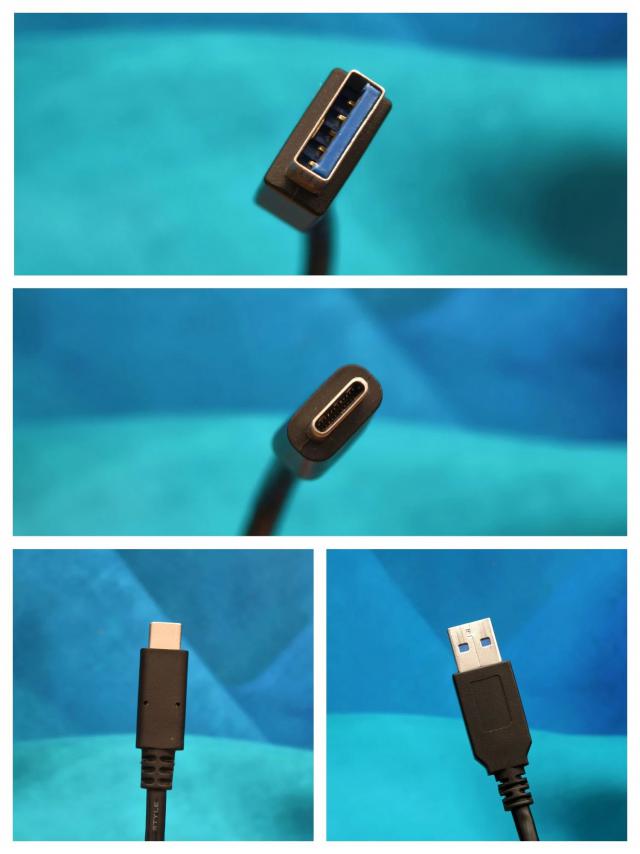
面临以上两个问题,我敢说80%的差友估计都会犯困难。
另外,20%的差友,也许会根据接口和插头的触点看到一些门道,通常是蓝色的, A 口是 USB 白色或黑色,3.0 A 口是 USB 2.0,还算像影子一样,不过到了 C 嘴巴,大概率就歇逼了。
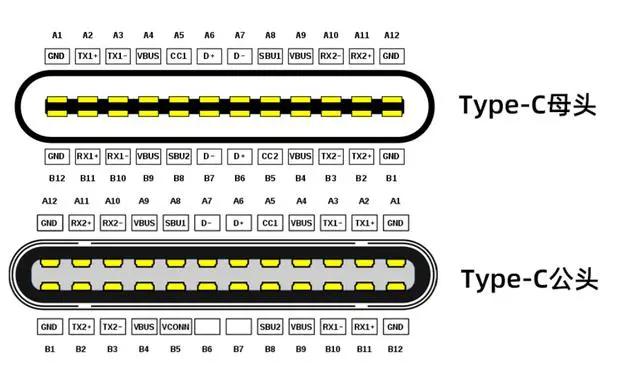
由于即便是物理概念上的接口针角完全匹配, emarker 芯片对电缆的传输速度和功率上限有影响,倒不是我故意为难大家哈,目前市场上的接口和电缆主要是真的。。。那叫一个。 " 乱 "。
以最常见的计算机为例,目前计算机配置 USB-A 口早已是基操,有的电脑甚至给的都是基操。 USB-C 口。

许多人都知道他们的计算机。 USB-C 正面和背面都可以插入,平时使用起来很方便,但是可能不知道它支持多高的传输速率和充电功率。如有必要,可用于屏幕投影或外部显卡。
而对于 USB-A 嘴巴,虽然看起来很传统,但在性能上其实有很大的不同。同一台电脑,两台位于不同位置的电脑。 USB-A 口腔,两者的传输速率可能会拉大两倍甚至十倍的差距。
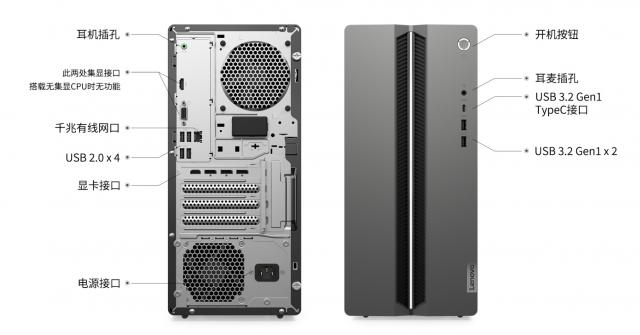
如果这个时候有人拿着你的电脑,问你这是什么规格的界面,相信大多数人都说不出来。( 俺也一样 .jpg ~
由于许多计算机,不会在接口旁边给你标注具体的规格信息,你看起来像 Mac 只是简单地在机身上开了一个洞,其它什么都没有标记。
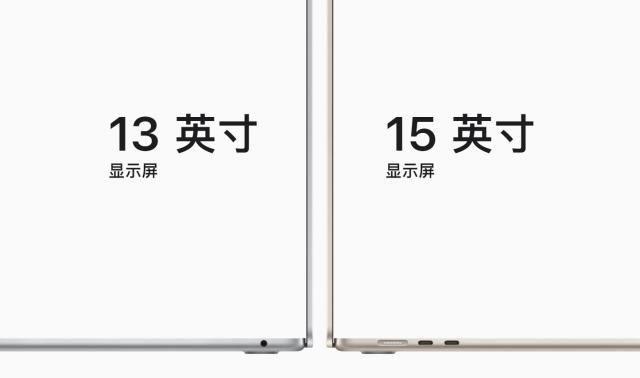
其他笔记本电脑,尤其是轻薄笔记本,一个算一个,几乎都是这样。最多在接口旁边给个闪电标志。懂的人都知道这是雷击协议。 logo,没有理解。。什么事?这个界面只能用来充电吗?
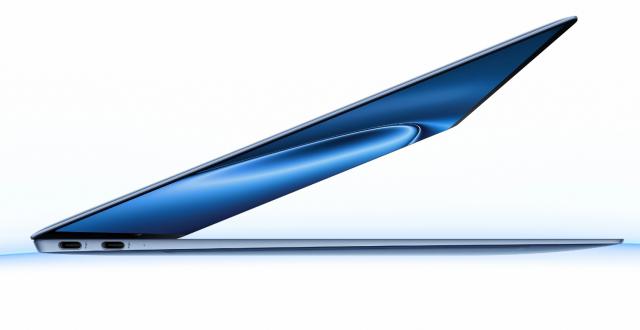
当然,数据线这里的情况也是如此,我看了一圈旁边使用的数据线,发现它们大多没有标注具体的规格。
本来这也没什么大不了的,真的需要,咱们去官网看看,也就是30秒的事情,但是问题就出在了,虽然每个家庭都标注了接口和线材的规格,但是他们的标注方式怎么说,多少有些随意。
举例来说,逻辑越大越强:USB 3.0、USB 3.1 Gen1、USB 3.2 Gen1,那一定是 USB 3.2 Gen1 是最强的,但是实际上这些接口的实际传输速度是一样的,都是一样的。 5Gbps,只能说是极具欺骗性。
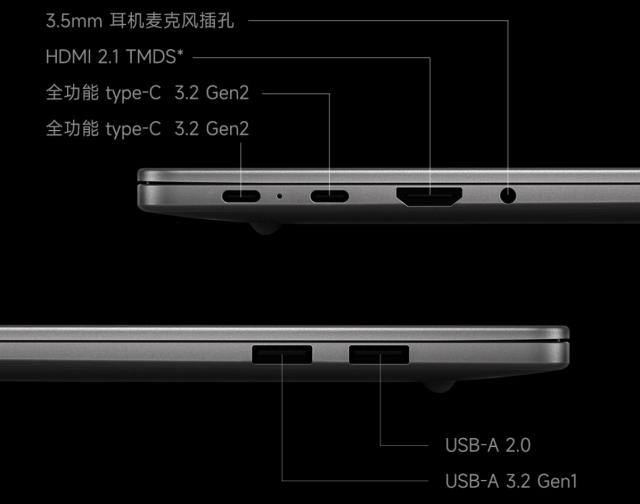
包含 USB 3.1、USB 3.1 Gen2 还有 USB 3.2 Gen2 同样的,你别看它们的名字不同,其实这些接口的传输速率都是一样的, 10Gbps,除了那些数字极客,问你普通人谁看了都不糊涂。。
同样的事情也会发生 U 在盘、移动盘、扩展坞等众多外设设备中,很多设备都是直接标注的。 USB 2.0/3.0 就完事儿。
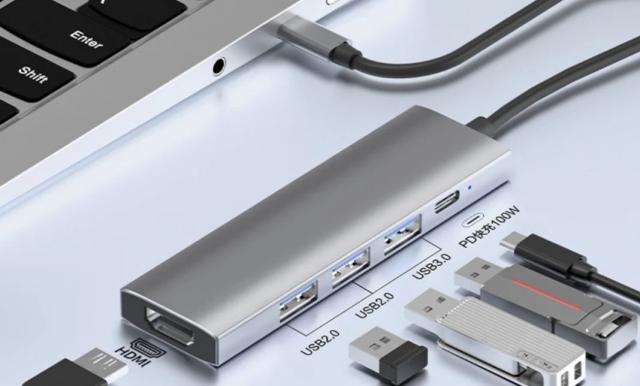
但是如果你说这些厂商标错了,那也不会,因为它们都遵循了, USB 标准化组织( USB-IF )制定标准,只是...一些制造商遵循旧的标准,而另一些制造商则遵循新的标准。
之前了解过 USB 命名标准的差友应该知道,USB 标准化组织 " 瞎改 " USB 这个接口的名字已经不是一次两次了。
例如在 USB 还是 2.0 那会,USB 把标准化组织放在一边 USB 1.0 改成了 USB 2.0 Low Speed、USB 1.1 改成了 USB 2.0 Full Speed,而且正儿八经 USB 2.0 则被改成了 USB 2.0 High Speed。
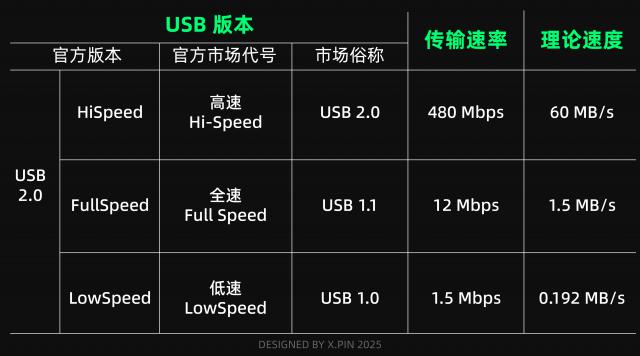
这样的话等于什么都不做,就让它去吧。 USB 1.0 跟 USB 1.1 " 原地升级 " 到了 USB 2.0。随后 USB 3.1 出来之后,它又把它拿了出来 USB 3.0 改为 USB 3.1 Gen 1,同时 USB 3.1 则被改成 USB 3.1 Gen 2。
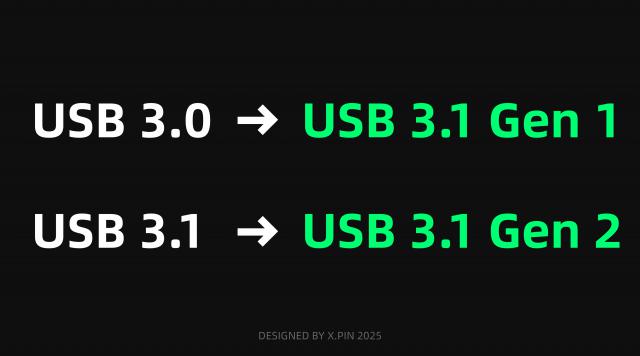
然后,等待 USB 3.2 一出来,USB 标准化组织故技重施,双给 USB 改了次名。
新规范要求 USB 3.1 Gen 1 更名为 USB 3.2 Gen 1,USB 3.1 Gen 2 更名为 USB 3.2 Gen 2,对于 USB 3.2 则被叫成 USB 3.2 Gen 2x2,在后缀变化较长的同时,命名方法也越来越复杂难懂。
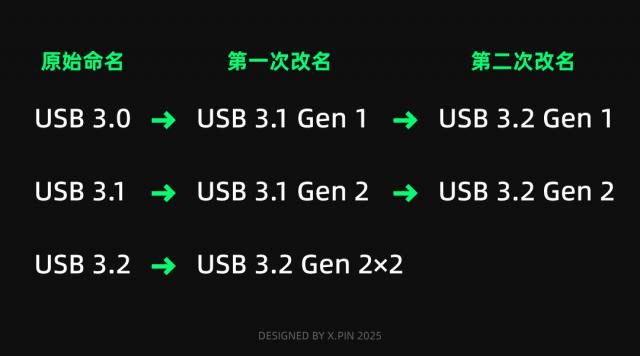
而且细心的差友应该不难发现,最开始的 USB 3.0,经过 USB 这两轮标准化组织更名,已经摇身一变,升级为 USB 3.2,好一个 " 技术以更名为基础 "。。。
再之后,USB 4 发布时,USB 标准化组织也可能认为老后添加后缀不是问题,所以他们宣布以后不再使用这种命名方法,结果等待下一个版本。 USB 4 出来,就变成了通过 v1/v2 来区分。

只能说,它的确在简化命名,但并没有完全简化到位。。
一直到最后,网络上充满了骂声,USB 最后,标准化组织变得诚实,完全抛弃了以前那些乱七八糟的命名方法,然后开始采用更简单直接的方法 —— 也就是说,根据接口和电缆的传输速度统一命名。
例如,传输速率可以达到 10Gbps 接口,叫做接口 USB 10Gbps;如果能到 80Gbps,这就是所谓的 USB 80Gbps。
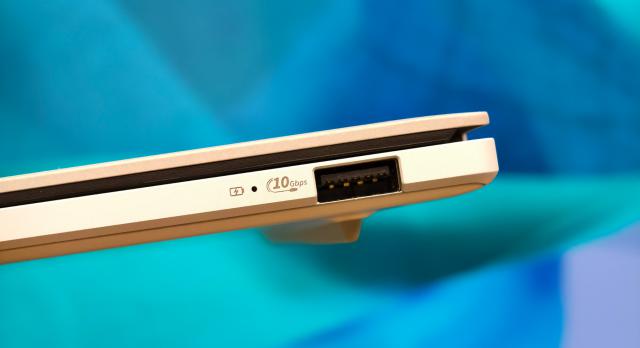
而且根据 USB 发布标准化组织《 USB-C 电缆额定功率 Logo 操作指南 》,所有类型的 USB-C 数据线必须包含相应的传输速度和充电功率 Logo logo,方便我们一眼就能分辨出它们的好坏。
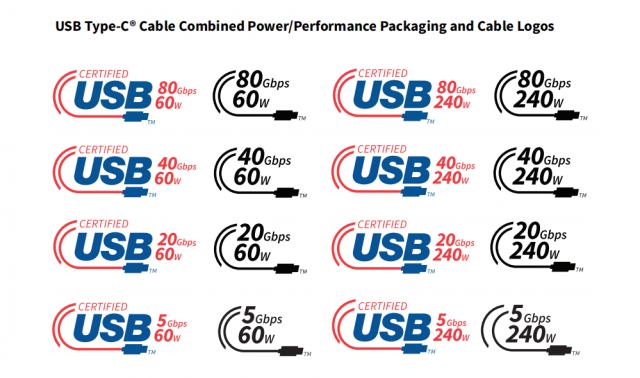
遗憾的是,这个指南只是正确的 USB 标准化组织中的成员是有效的,这些成员应该遵循。 USB-IF 制定了包括命名规范在内的各种标准,但是对于那些组织之外的厂商来说,并没有什么约束力,如何标准完全取决于他们自己的意愿。
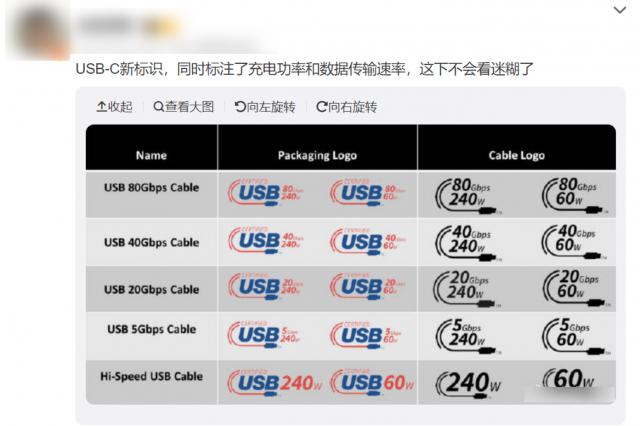
所以我们可以看到市场上有许多接口和数据线,它们的命名和标识仍然是我行我素。( 但是不要说,下面的充电功率和传输速率分离标也挺直观的。 ~
前阵子我看到还有一位博主误以为前面两年前的标准是新规定,你就知道之前混乱命名带来的负面影响有多深。
如果是,在我看来 USB 标准化组织从一开始就选择了这个简单明了的标准,其他厂商也跟着走了,完全不会造成现在命名标志混乱的局面,所以这个时候我们买数据线的时候要做一些功课。
不过话说回来,这个锅其实不能让所有的锅都让。 USB 标准化组织来背,由于在接口这一块,除了 USB,事实上,还有雷击标准。
最早由英特尔推出的雷击标准,并得到了苹果等一批厂商的全力支持,如今已发展到第五代,尽管它的接口标注方法没有 USB 标准如此混乱,但说实话也相当抽象。。

假设前两代雷电口我们也可以通过接口类型直接跟进。 USB 区分标准,那么从雷击 3 起初,情况变得复杂起来,因为从这一代雷电口开始,它的接口类型就成了最常见的接口类型。 USB-C。
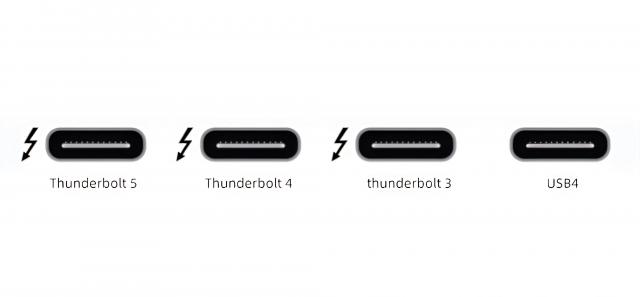
对于一个 USB-C 或者说 Type-C 就接口而言,它的规格既可以是 USB 5Gbps/10Gbps/20Gbps/40Gbps/80Gbps,或者雷电。 3/ 雷击 4/ 雷击 同形式不同规格的接口,功能差距较大。
为了方便大家快速了解不同规格接口的特点,我在这里简单做了一个表格,你的朋友可以查看不同接口规格对应的传输速度、功率传输、视频输出能力以及对一些外部设备的支持。
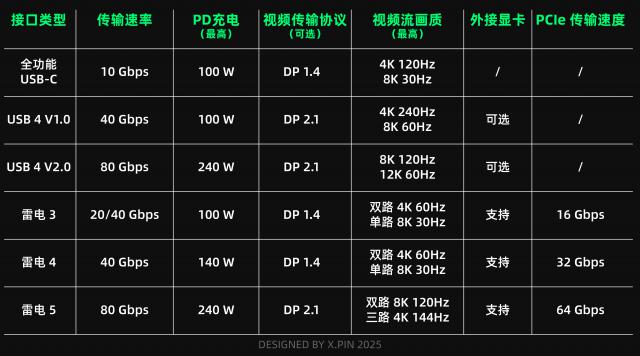
显然,最理想的情况是每个接口和数据线都使用当前的最高规格。然而,在现实中,考虑到成本、定位和设备的实际应用,制造商仍然会根据不同的产品适应不同规格的接口和数据线。
但近几年相信各位朋友也看到了。 —— 无论是 USB 标准化组织是不断完善命名标准,还是整个行业在接口形态和接口技术方面的发展?事实上,它一直朝着更加统一和便捷的方向发展。
从长远来看,在接口物理形态和规格上实现统一并非不可能。
然而,事实证明,仅仅依靠制造商的自我驱动显然是不够的,否则苹果不会一直拖延到去年。 iPhone 用上 C 嘴巴。。。而且直到现在,很多手机都用了。 C 口也还是 USB 2.0,有线传输速度不如直接使用无线快。
我想说,与其在标准上站在自己的立场上,不如把这些厂商团结起来,形成一个类似于互传联盟的接口标准联盟,共同参与制定,严格遵守统一标准。这样一来,可能真的指日可待了。 ~
发文:胖虎


本文仅代表作者观点,版权归原创者所有,如需转载请在文中注明来源及作者名字。
免责声明:本文系转载编辑文章,仅作分享之用。如分享内容、图片侵犯到您的版权或非授权发布,请及时与我们联系进行审核处理或删除,您可以发送材料至邮箱:service@tojoy.com