

雷电4接口只接移动盘?那是浪费!




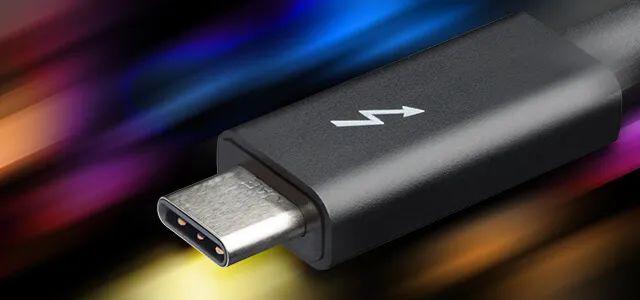
伴随着新一轮硬件平台的更新,许多朋友购买了带雷电 4 接口笔记本,或安装支持雷电的笔记本 4 台式主机。但是如果你只用它来连接移动的固态硬盘,并且认为它发挥了它的高速特性,那就太浪费了!
雷电 4 界面:“高速”只是基本功
雷电 4 除提供超高的传输速度外,接口的真正优势也体现在多任务处理和设备兼容性上。
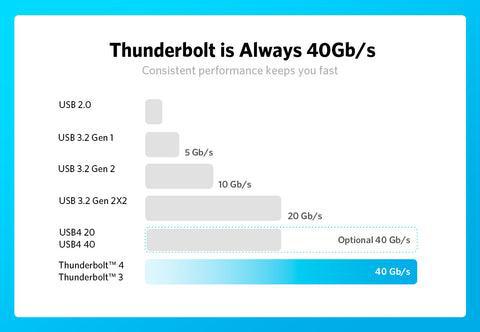
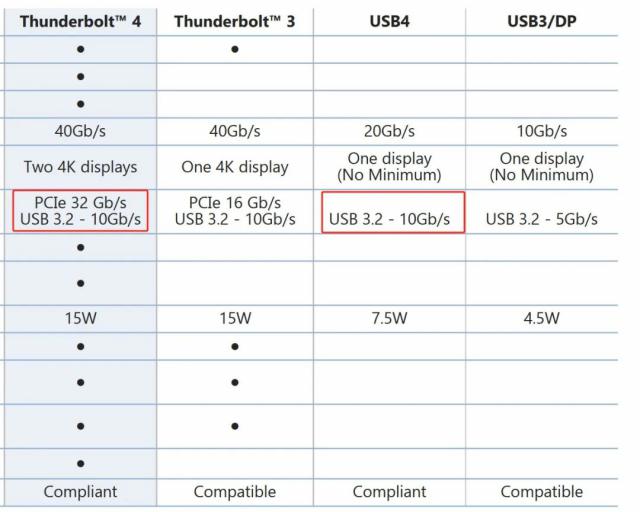
雷电 4 接口的 40Gbps 带宽不仅是 USB3.2 Gen 2x2 两倍,更高达 32Gbps 的存储可用 PCIe 即使在满负荷下,数据带宽的传输速率也非常接近 4000MB/s。相对 USB4 也许最大限度地缩小到 10Gbps 速度,其速率优势十分明显。
视频编辑,3D 对于需要频繁传输大文件的场景,如建模、科学计算等,雷电 4 高带宽意味着节省时间,提高效率。
多功能扩展:一个接口完全搞定
雷电 4 接口的真正魅力在于其多功能性:
多设备适配:显示屏、硬盘、扩展坞等设备可以通过菊花链连接在一起串联。通过雷电 4 扩展坞和 USB-C 接口,各种 USB 办公室和游戏配件可以一次性统一访问,便于外设管理。其高带宽性能也能保证大量高分辨率、高保真输入输出配件的无缝连接。
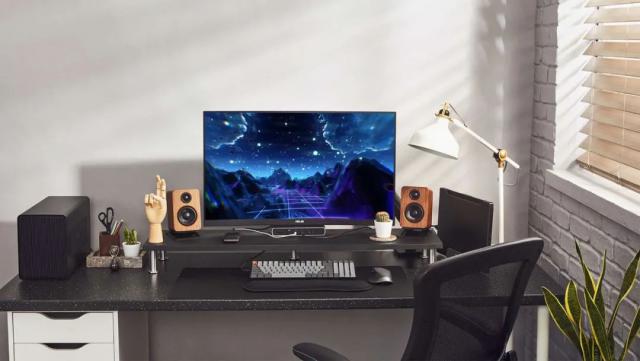
高性能显卡接入:雷电 4 最大可用数据带宽为 32Gbps,是雷电 3 的 16Gbps 超过一倍,所以通过雷电, 4 接口接入的外部显卡的实际性能要高于原来的雷电。 3 接口有很多性能,很多外部显卡坞也有雷电。 4 扩展坞的其它接口扩展性能(如下图所示)。
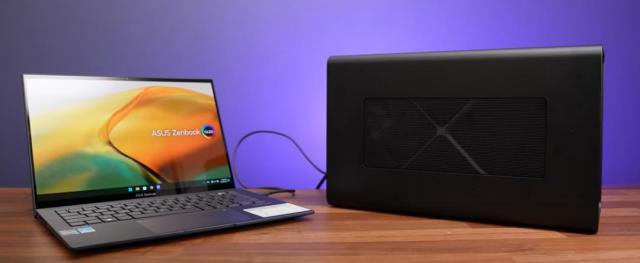
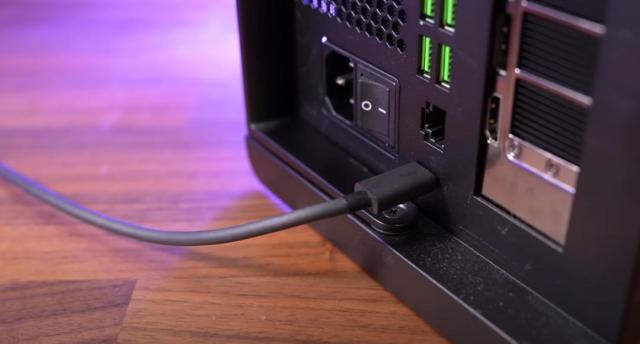
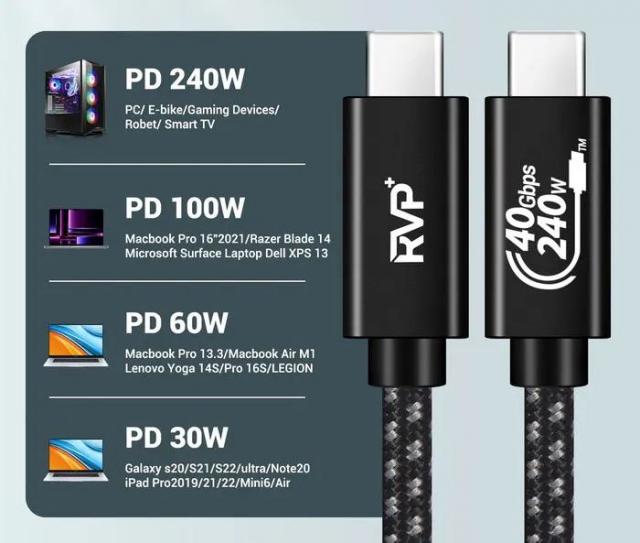
电源支持:雷电 4 同时,单条数据线满足数据传输和设备供电的需要,减少了电缆的杂乱问题,并且能够具备 PD 协议支持的雷电 USB-C 供电显示屏、笔记本等。在口腔上完成,最大支持 240W 的 PD3.1 协议供电。
录像导出:支持 DisplayPort 技术,可以实现单路 8K 分辨率或双 4K 60Hz 出口,完全满足专业客户的显示需求。
KVM:雷电 4 接口支持 KVM 功能(键盘、鼠标、显示屏共享),在两台或更多设备之间共享输入输出设备,无需额外购买设备。对于需要同时控制两台电脑的用户来说,用户只需要在多台电脑之间共享显示屏、键盘和鼠标(不需要显示屏上的雷电接口),从而提高办公效率,避免传统。 KVM 设备成本高,设备复杂。
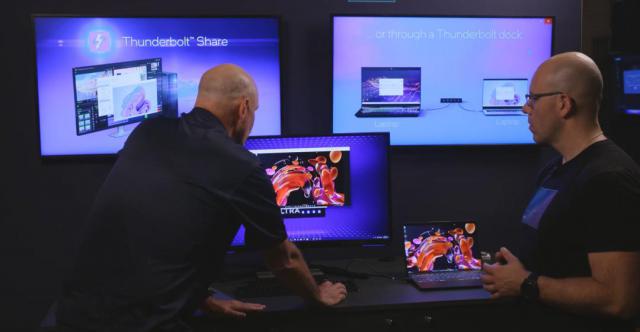
使用雷电 4 在台式机和笔记本之间直接连接,可以随意切换一套键鼠操作。
雷电 4 vs PSSD,谁更快?
如果你习惯于在两台机器之间使用移动盘或移动固态硬盘进行大文件传输,现在两台机器都有雷电。 4 接口,那么也可以只用一根线来完成这项工作,不需要额外的移动固态硬盘。(PSSD)。
现在市场上的 USB 非雷电接口 4 移动固态硬盘的规格,其速度在 2000MB/s 水平,最好的消费级雷电 4 移动盘速率可以很容易地达到。 3000MB/s 或者上述水平,基本接近雷电。 4 协议 32Gbps 数据带宽能力。
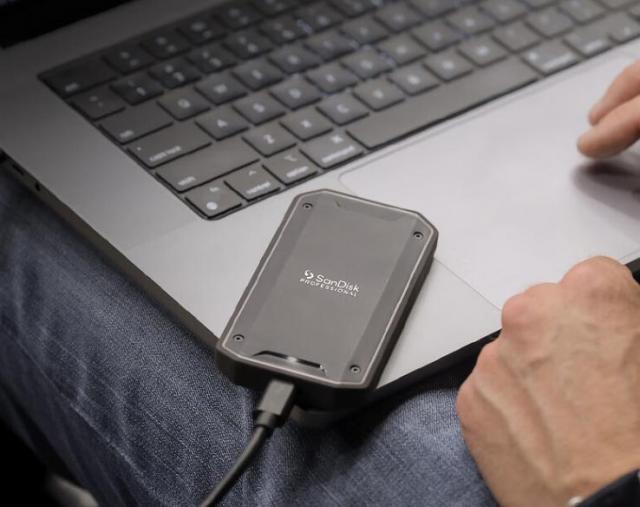
原厂雷电 4 移动盘的水平也是如此 3000MB/s 为主
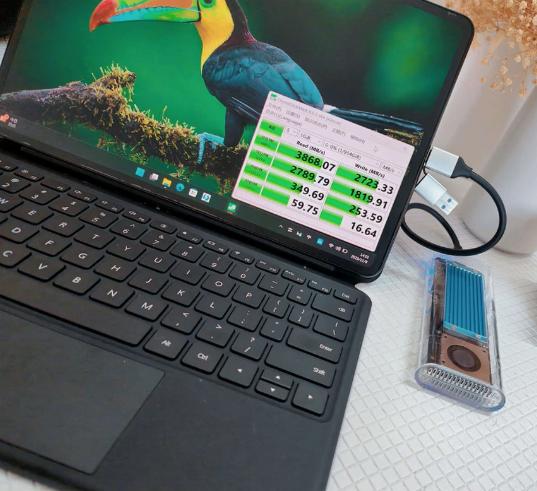
某用户的 5000MB/s 级别的 PCIe4.0 SSD 装进雷电 4 硬盘盒后实际读写性能
但通过雷电 4 接口和雷电 4 数据线,直接连接两台计算机的数据传输,可以进一步提高速度。这是因为直接连接数据线时,受主控和散热影响较小,可用数据带宽更接近雷电。 4 规范的 32Gbps 数据带宽限制。
尤其是在创意行业,视频剪辑、图像设计、3D 在建模等领域,当双机交换数据时,如果都有雷电 4 接口,然后通过雷电 4 事实上,直接连接接口是最快的。
网络 VS 雷电 4,谁快?
事实上,传统的网络传输速度已经不能满足大型文件传输的需要。并且通过雷电 4 接口进行 PC-to-PC 数据传输,可大大提高文档传输速度,减少等待时间,提高工作效率。
例如,千兆网卡的极限速度在于 125MB/s 上下,而 2.5G 网卡也仅有 312.5MB/s。而 WiFi6 的 5G 频段,目前主流家用和办公路由器可以达到的最大带宽也是 2667Mbps 上下,仅比 2.5G 网卡速度稍快,即使是万兆网卡速度也是理论性的。 1250MB/s 水准。
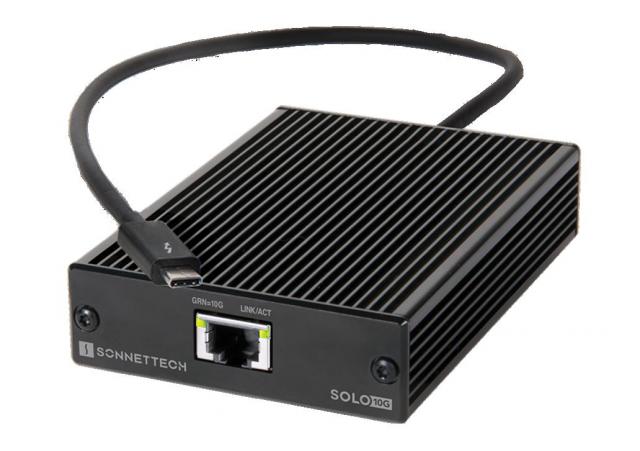
雷电 4 万兆网卡的出现表明其对有线网络的压制力
而雷电 4 的 32Gbps 数据带宽等价 4000MB/s,即使扣除协议费用达到 3000 MB/s 水平,也大大高于网络的速度——当然,这也要求你有更快的速度。 PCIe4.0 配合存储设备。假设您配备了雷电。 4 可实现更多综合总带宽的阵列卡。
无论是跨平台的数据交换,还是同一平台两台计算机之间的数据传输,雷电 4 可以为用户提供更快、更稳定的传输体验,使数据流转不再成为工作过程中的瓶颈。
使用此软件,玩雷电 4 丰富功能
目前市场上已经有不少雷电了 4 配套软件,接口硬盘,扩展坞制造商,或免费开源软件,以实现上述功能。
不过,Intel 它是一种特殊的工具,是雷电规范的起草者。 Thunderbolt Share 软件 Win11 支持雷电,是目前最实用的软件。 4 同步文件,协同操作,也能帮助用户轻松实现。 共享数据迁移和屏幕。假如你的设备是雷电 4 接口,不妨从 https://www.intel.cn/content/www/cn/zh/download/822291/thunderbolt-share.html 下载并安装一个。
安装完成后,可通过其简单的界面,在指导提示下享受雷电。 4 功能丰富。
首先,你必须有一个符合标准的雷电。 4 的 USB-C TO C 的数据线。
1. 文件同步和数据迁移
两台电脑通过指导和雷电数据线连接,Thunderbolt Share 拖拽式文件传输和文件夹同步可以很容易地实现,不仅实现了高效的满血雷电 4 文件传输,并确保工作文件始终一致,非常适合需要频繁同步文件的用户。对于设计者和开发者来说,这意味着他们可以在两台计算机之间实时分享文档,避免了使用传统网络或外部存储设备的麻烦。还可以实现换机式数据迁移,非常方便用户转移新机数据。
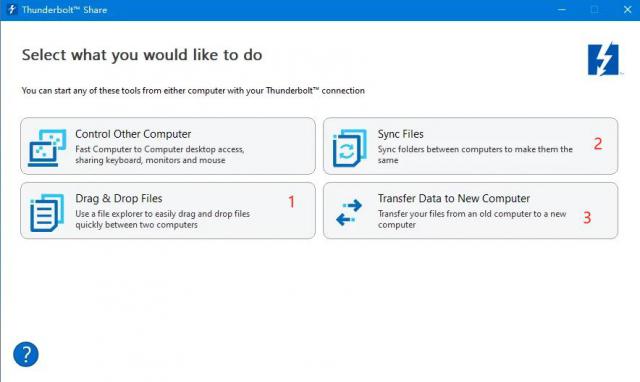
简单点 1 高速互传文件可以在哪里进行,2 可实现3个同步文件夹, 能实现高效换机
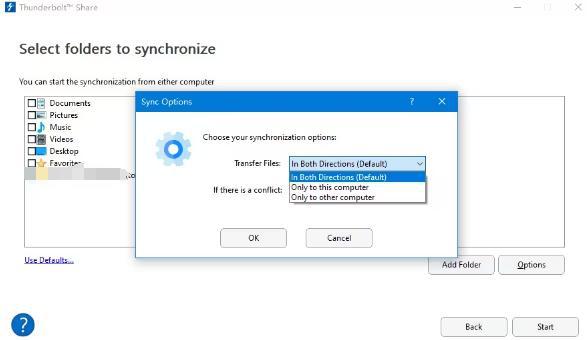
多种雷电 4 可选择文件同步方式
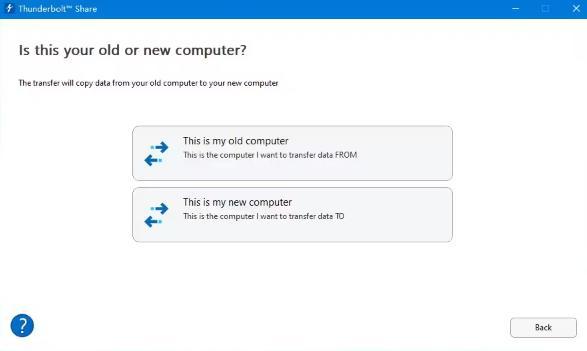
雷电 4 换机指导
2. 与屏幕共享协同操作
通过 协同操控 功能方面,用户可以在一台电脑上控制另一台设备,用同一套鼠标和键盘控制两台电脑。 KVM 提高操作效率。
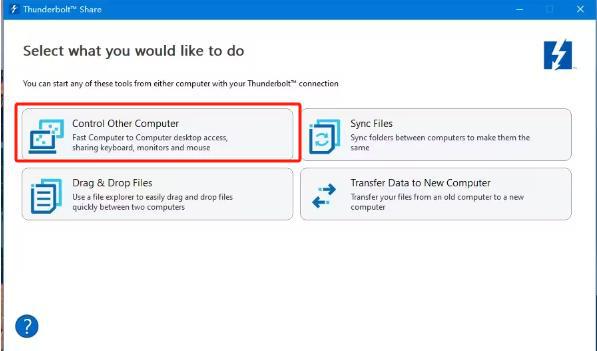
点击后可以进入雷电 4 协同操作
同时,雷电 4 屏幕共享功能允许用户通过网络共享屏幕内容进行远程合作,方便团队成员之间的沟通和合作,尤其是在线办公和跨区域项目中。 4 能显著提高工作效率。
不管是工作还是娱乐,雷电 4 强大的接口功能可以显著提升用户,每一个都值得拥有雷电。 4 设备用户深入探索和使用,不再只接移动盘!
编辑:项汉秋
本文仅代表作者观点,版权归原创者所有,如需转载请在文中注明来源及作者名字。
免责声明:本文系转载编辑文章,仅作分享之用。如分享内容、图片侵犯到您的版权或非授权发布,请及时与我们联系进行审核处理或删除,您可以发送材料至邮箱:service@tojoy.com