

为入苹果全家桶换Mac?这份指南帮你轻松解决使用不适






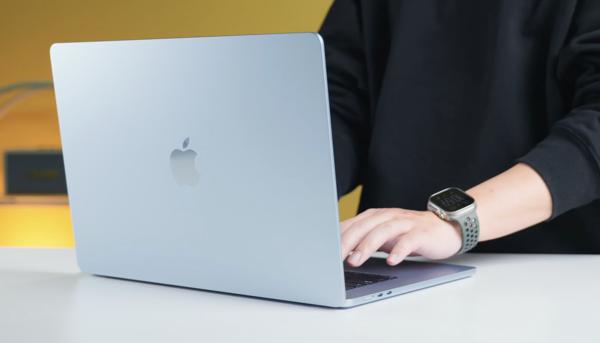
这种现象越来越普遍,“全家桶”成了热门词。打开电商平台搜“笔记本”,Mac的霸榜程度前所未有。
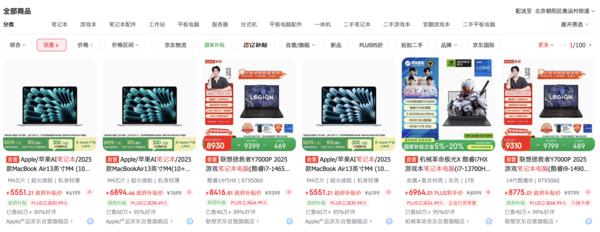
背后有两个关键原因:一是去年M4芯片发布,让MacBook Air在保持轻薄的同时性能“甚至有些过剩”,成了大学生和职场新人的首选;二是国补、教育优惠等政策让Mac价格下调,有了性价比,有网友说能用一台手机的钱买到设计优雅、性能强的Mac。
大量的分享种草吸引着更多用户,他们或为M4芯片,或为iPhone与Mac的联动。但开箱点亮机器后,兴奋感半小时内就可能变成挫败感:“桌面怎么这么干净?”“Ctrl+C为啥不能复制?”“鼠标滚轮是反的?”
如果你也在经历换Mac的“水土不服”,这篇指南或许能帮到你。
Mac不是“装了macOS的PC”
刚接触Mac时,很多人会不习惯,但放下Windows逻辑,像用手机、平板那样用,就能理解Mac的体验。
Mac的设计逻辑更像“带键盘的大号iPhone”,和手机一样,用Mac可以完全不用在意开关机,M系列芯片低功耗,合上盖子就能带走,打开就能用,每次开机都很流畅。
你还能把手机里的小组件搬到Mac大屏幕上,时间、天气、工作日历都能在桌面查看。全新的macOS Tahoe系统采用和iOS 26一样的Liquid Glass设计,从手机到Mac视觉体验高度一致。
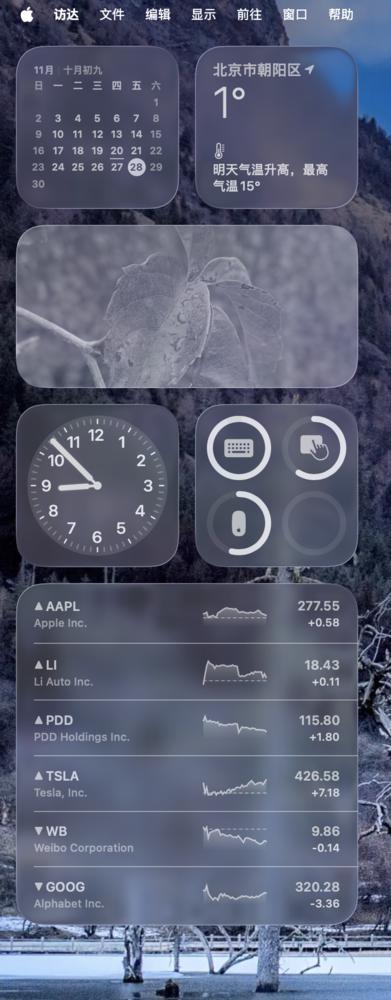
macOS Tahoe支持小组件
和Windows不同,Mac的App可以固定在下方Dock栏,或在启动台找到。日常用6-8个App的话,几乎不用打开启动台。想快速找App或文件,用苹果生态的“聚焦搜索”,按Command+空格,输入名字就能快速定位。

Command+空格开启聚焦搜索
所以接受“Mac是大号手机”的设定,日常使用的焦虑会减少一半,也能发现Mac和iPhone体验几乎一致。
M4芯片带来“不插电”的自由
平时出门很多人会带厚重的电源适配器,但M4芯片的高能效让MacBook Air能续航一整天。出差或出门学习时,随时能打开创作,不用找插座。这种“随时用、说走就走”的安全感是Mac的优势之一。而且MacBook Air能用USB-C充电线充电,市面上主流充电器支持PD快充协议,也能应急。
现在视频剪辑和内容创作不是专业人士的特权了。M4芯片性能强,让MacBook Air这样的轻薄设备也能应对重负载任务,随时能剪辑视频、修高清照片或处理复杂文档。MacBook Air还是Mac家族唯一无风扇设计的产品,运行时完全没风扇噪音。
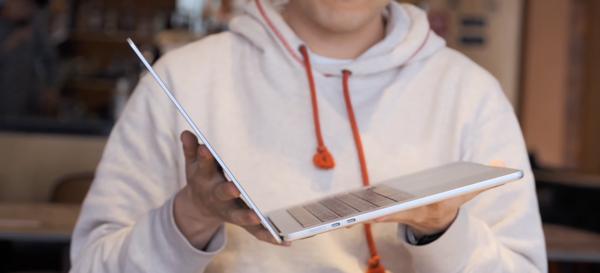
MacBook Air更加轻薄便携
总的来说,MacBook Air带来的“自由”是彻底的心理减负。以前出门要提前充电、找带插座的位置,还要忍受风扇噪音,现在M4芯片的高能效让它不受环境束缚,图书馆角落或旅途小桌板上都能安静持久地工作,这种“无感”陪伴适合更多人的生产力需求。
重新掌握键盘与触控板
刚从PC转Mac的人,重新学键盘和触控板可能有点痛苦,但掌握后会有“回不去”的体验。
Windows里左下角的Ctrl键是核心,到Mac后核心变成空格键旁边的Command键。
日常使用中,Command键几乎等同于Windows的Ctrl键,复制粘贴、激活聚焦搜索都用Command配合其他键。推荐几个常用快捷键:Command+Q关闭当前App页面,Command+Tab切换应用。
相比键盘,Mac触控板在生态内几乎零差评,体验领先Windows笔记本。
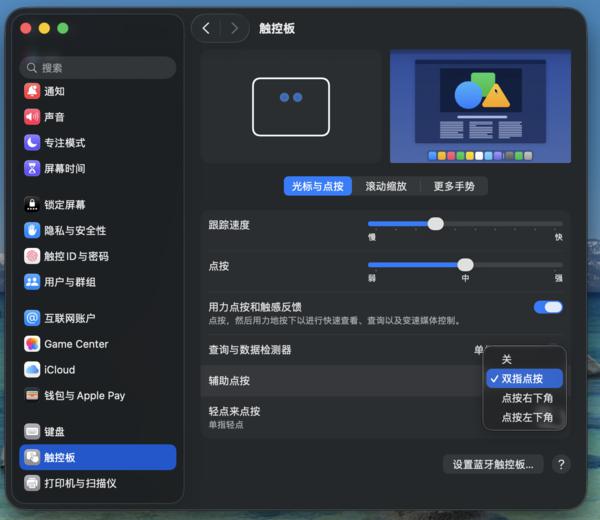
刚接触Mac时,大家可能疑惑:为啥没“右键”?下滑逻辑为啥反过来?其实Mac针对这些痛点做了准备。在设置-触控板里,macOS有一系列触控板设置,还用动图帮大家掌握用法。
Windows的“右键”在Mac里叫“辅助点按”,可以双指点按,也能改成“点按右下角”还原Windows逻辑。滚轮方向不同是因为Windows是“操作滚动条”,手往下拉滚动条向下、内容向上;Mac是“操作内容纸张”,像刷视频一样手指向上推内容向上。不习惯的话,在“滚动缩放”里关闭“自然滚动”就行。
还推荐了解更多Mac手势:双指从右边缘向左横扫开启通知中心;三指向上轻扫实现“上帝视角”看所有App页面;三指左右滑动切换桌面等,这些手势能帮你更好用Mac。
办公依旧兼容
很多人不敢换Mac,最大顾虑是日常文档能不能打开、需要的软件有没有Mac版本。
近些年迭代后,macOS不再是“软件孤岛”,办公学习常用软件都有完善优化。
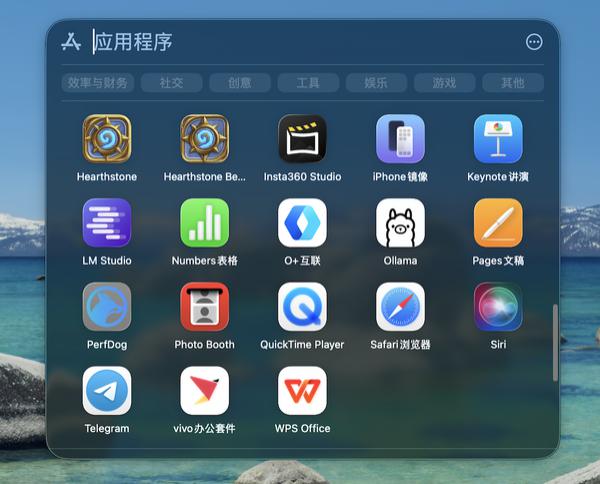
主流App几乎都提供了Mac版本
比如常用的Office三件套,Mac版体验和Windows版没差异,新特性还能第一时间在Mac体验,微软甚至被戏称为“最佳苹果开发者”。国产的WPS、飞书、钉钉、微信、剪映等早就有Mac版本了。
除非是“游戏党”,否则95%的日常场景里完全感受不到平台隔阂。
一些“回不去”的时刻
习惯Mac后,你会突然明白为啥大家说“回不去”,理解所谓的“护城河”。
Mac的好体验来自:iPhone上复制内容,直接用Command+V粘贴到Mac;iPhone素材快速隔空投送到Mac;实时活动、iPhone镜像等连续互通功能。
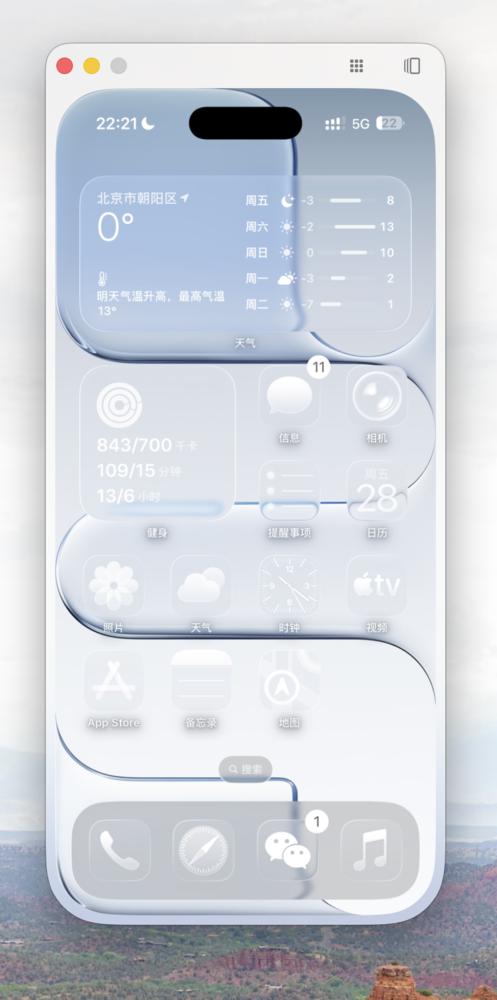
iPhone镜像是我非常喜欢的功能之一
习惯这种丝滑的跨设备体验后,再用需要繁琐配对、各自为战的传统设备,那种割裂感会让你“回不去”。
写在最后
从PC到Mac确实会有段时间不适应,可能因快捷键、窗口管理困惑,但给Mac一点耐心,克服“水土不服”,熟练用Command键和触控板手势后,你会觉得一切都值得。
因为Mac的魅力就像那句话:
最好的工具,就是当你沉浸在创作中时,彻底感觉不到它的存在。
本文仅代表作者观点,版权归原创者所有,如需转载请在文中注明来源及作者名字。
免责声明:本文系转载编辑文章,仅作分享之用。如分享内容、图片侵犯到您的版权或非授权发布,请及时与我们联系进行审核处理或删除,您可以发送材料至邮箱:service@tojoy.com