

补上轻薄本短板,扩展坞应该如何选择?






假设轻薄本客户最大的苦恼,大概“接口总是不够”就是最突出的问题,所以,买一个, USB 扩展坞 / 集线器已经成为很多客户的解决方案。所以,如何选择扩展坞,才能真正填补轻薄本的不足呢?
接口速度的差异,必须弄清楚
USB 扩展坞里的 USB-A 和 USB-C 接口在传输速度方面存在较大差异。第一点, USB 协议混乱。USB2在各种广告中.0/3.0/3.1/3.2/4 除了使用之外,都有使用 USB2.0 和 USB4 定义比较清晰,3 字头的 USB 协议,商家的各种名字都很混乱。
USB 3.2 实际上是 USB 3.0、USB 3.1 和 USB 3.2 统一命名,当前规范及其含义如下:
USB 3.2 Gen 1(原 USB 最大的支持是3.0 5Gbps 传输速度。
USB 3.2 Gen 2(原 USB 最大限度地支持3.1 10Gbps 传输速度。
USB 3.2 Gen 2x2 支持最大 20Gbps 传输速度。
尽管 USB 3.2 最大的理论支持 20Gbps 传输速度,但是许多便宜的扩展坞,不仅有相当数量的扩展坞, USB-A 接口仍然只支持较低的速度(例如 USB 2.0 的 其它480Mbps) USB 接口的速度支持,也从 5Gbps 到 20Gbps,很混乱。
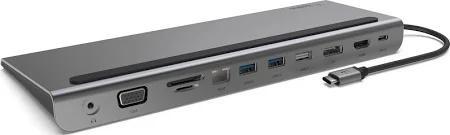
一般而言,现在扩展坞 / 大多数集线器都是蓝色的 USB 口为 5Gbps 口
另外,有些产品标榜有多个产品? USB-A 接口,但是只有一个或两个支持, 10/20Gbps 其它接口只支持速度, 5Gbps 或者降低速度。
不同规格的 USB-C 接口适用于高速外部存储、显示屏或其他高速外设等不同类型的设备。客户需要根据自己的需求选择合适的扩展坞。
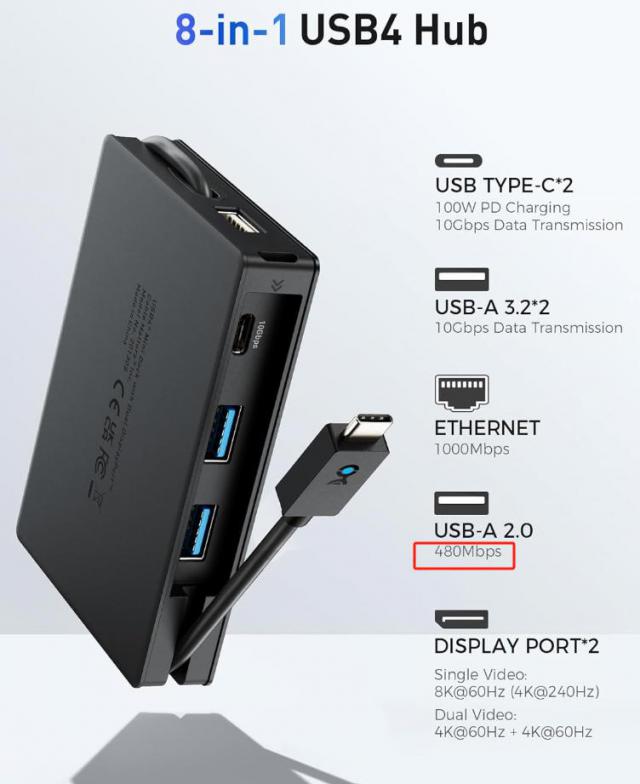
可以看到扩展坞的详细页面,甚至还有低速 USB-A 2.0 接口
带宽能力,究竟是哪个“方向”?
在挑选 USB 在扩展坞时,区分上升界面(从主机到扩展坞)和下降界面(从扩展坞到外部设备)至关重要。
上升界面:通常指从主机(笔记本,PC)如果上升接口是连接到扩展坞的接口, USB 3.2 Gen 2(10Gbps),则数据传输速度一般受此接口的限制,而且一般会限制扩展坞可连接的显示设备的数量和分辨率。
下降界面:指从扩展坞连接到外设(如显示屏、硬盘、键盘、鼠标等)的界面。).下降界面的速度和带宽通常由上升界面的性能决定。如果上升界面的速度较低,扩展坞的许多下降界面可能无法充分利用其最大性能。
对无附加数据线的扩展坞,客户应特别注意数据线的带宽。高带宽数据线(例如 USB 3.2 Gen 2x2、USB4可以保证快速的数据传输,而低带宽的电缆(例如 USB 2.0 或 USB 综合性能将受到3.0的限制。所以,在购买时,要保证所选扩展坞附加的数据线或支撑的数据线具有高充足的带宽,才能充分发挥扩展坞的性能。
显示输出能力,是否符合要求?
很多 USB 扩展坞都支持外部显示器。
显示输出能力在 USB 在扩展坞中,有一个很重要的因素——带宽上升界面。
前面已经提到了上升界面的定义。如上升界面只支持 例如,10Gbps USB 3.2 Gen 2)在高分辨率下,扩展坞可能无法支持多个高分辨率显示屏或难以实现高刷新率导出。一般来说,10Gbps 只支持单个显示屏导出的上行接口,并且在分辨率较高时可能受到限制。
比如,USB 3.2 Gen 2 扩展坞通常只支持 1 一个显示屏导出,可能最大程度支持分辨率 高端雷击4K@60Hz 4 或 USB4 扩展坞(上升接口带宽高达 40Gbps可以支持多个显示器同时导出,并且可以支持更高的分辨率和刷新率,最多可以支持多个显示器。 4K@120Hz 或甚至 8K@60Hz 输出。
因此,雷击 4 和 USB4 扩展坞因其较高的带宽(分别是 40Gbps可以提供更强的显示输出能力,适用于多显示设置或高分辨率、高刷新率的显示需求。在选择时,建议根据自己的显示需求确定扩展坞是否支持足够的带宽上行接口,以确保显示输出没有限制。
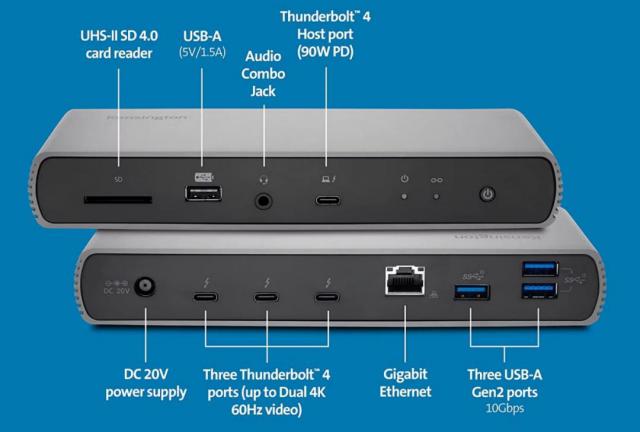
雷击 4/USB4 扩展坞的整体数据传输、显示和电力导出能力最强
然而,由于上升界面问题,许多中低档商品不支持高刷新率的导出。对于玩家或设计师来说,了解扩展坞的分辨率伤害输出尤为重要。
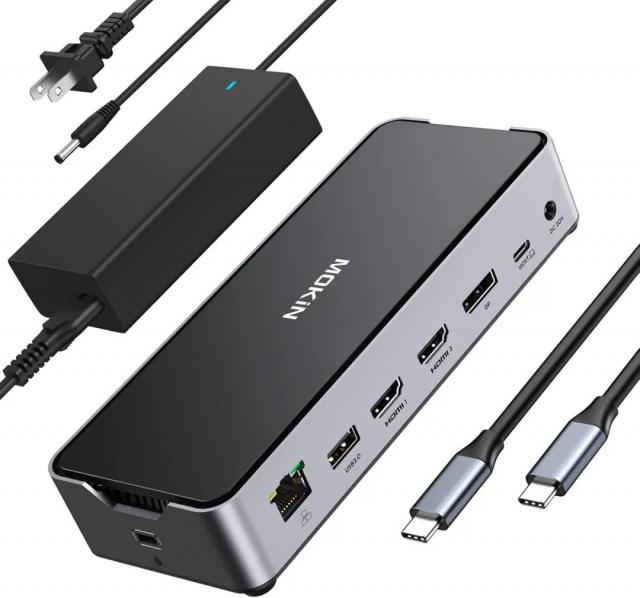
为了在有限的成本范围内实现高分高刷导出,部分扩展坞只有低速。 USB 数据口
怎样不看商品详情页大概知道这个扩展坞? / 集线器支持高分高刷导出。 ? 选择支持高带宽数据协议输出界面的商品。举例来说,默认带 miniDP 嘴巴,或者支持雷击 3/4、USB4 由于带宽伤害输出较高,协议显示输出的扩展坞一般具有高分高刷导出显示的能力。
充电能力够吗?
随着 USB-C PD(Power Delivery)随着技术的发展,越来越多的扩展坞支持为连接设备提供电力。不同的扩展坞支持不同的最大功率,通常是最大的。 100W 或者在更高的范围内(例如 160W、200W 等)。
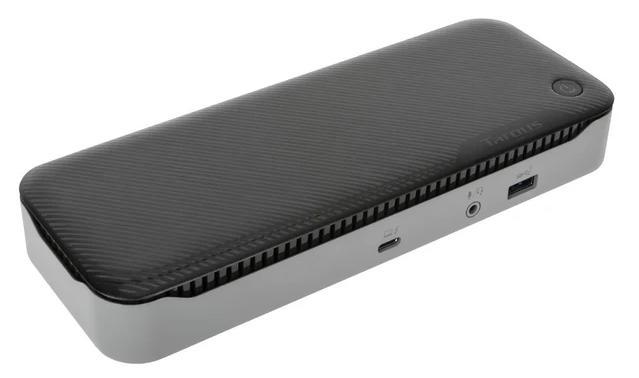
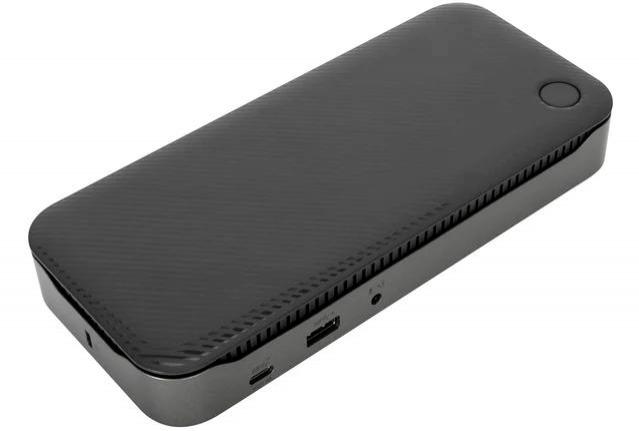
两个外观相同的扩展坞,但其中一个供电能力是 80W,其中一个是 100W
例如,一些轻薄的笔记本电脑可能需要更高的功率(例如 65W、100W),而低功耗扩展坞可能只能提供 30W 或 45W 的 PD 导出。
在购买 USB 在扩展坞时,消费者应该更加关注功率传输能力,而不是充电管理芯片的型号和规格。一般来说,充电管理芯片不会标注在产品参数中,因此有必要通过其他方式来判断产品的充电能力。
下面是一些常见的判断方法:
是否支持 USB-PD(Power Delivery)协议:检查扩展坞是否支持? USB-PD 协议,USB-PD 能支持更高的功率输出,例如 100W、120W 等等,这对高功耗的笔记本电脑非常重要。
充电功率标称:扩展坞通常标明最大支持的功率输出。例如,如果扩展坞标称支持 100W PD 充电意味着它可以支持它。 USB-C PD 协议设备的充电一般适用于大多数现代笔记本,但如果需要为功率较大的设备(如一些游戏本)充电,可能需要选择功率较大的扩展坞。
在实际使用中的充电性能:一些扩展坞可以标称 100W 在这种情况下,实际上无法为大功率设备提供稳定的充电。购买时,最好参考一些用户的评估和评估,了解实际使用中的充电性能。
别轻信虚假广告
选购 USB 在扩展坞,虚假广告是一个不可忽视的问题。许多山寨产品声称能提供 10Gbps 或者更高的速度,但是实际的传输速度可能远远低于宣传数据,甚至是“各口带宽叠加数”。一些扩展坞标称支持 100W 的 PD 充电,但是实际提供的最大功率可能只是 60W。所以,在购买时一定要查看详细的规格和说明书,以免仅仅依靠宣传语言做出决定。
另外,一些商家可能会标榜“支持多屏” 4K 显示输出“(注意一个空格),但实际上只有部分端口支持。 其它端口只支持4K, 1080p 或者更低的分辨率。为了获得理想的使用体验,确保所有接口都符合您的需求。
因此,选购 USB 扩展坞需要从设备接口的传输速度、显示输出能力、供电能力、最大接入设备数量、主板芯片和充电管理芯片的性能等多个方面充分考虑。通过了解自己设备的需求,选择合适的 USB 扩展坞,避免陷入虚假广告的陷阱,最终能得到一款高效、稳定、性价比高的产品。
编辑:熊乐
本文仅代表作者观点,版权归原创者所有,如需转载请在文中注明来源及作者名字。
免责声明:本文系转载编辑文章,仅作分享之用。如分享内容、图片侵犯到您的版权或非授权发布,请及时与我们联系进行审核处理或删除,您可以发送材料至邮箱:service@tojoy.com