

80个隐藏快捷键:这个高效的工具还可以这样使用!





通常,我们希望一个高效的工具能更好地使用,更快。
作为象亲们常用的工具,「印象笔记」不但从不断的功能更新上,使其更加好用,而且还有一些快捷键,可以帮助大家在使用时,更加快捷。
除我们经常使用的“笔记” / ",其实下面的快捷键也可以使用「印象笔记」中应用,帮自己更有效率哦!
快随� � 大家一起来看看吧!
80 个快捷键
Ctrl Alt N:转换成印象笔记,跳转到一个新的笔记。
Win PrintScreen:打开捕捉屏幕
Esc:取消屏幕捕捉
Win A:剪辑选区
Win Shift F:查找印象笔记(开始新的印象笔记搜索)
Ctrl Alt V:把剪贴板的内容贴在印象笔记上作为新的笔记。
F9:开始与印象笔记网页版同步
Ctrl N:创建一个新的笔记
Alt F4 或 Esc:关闭子窗并隐藏主窗(最小化到拖盘)
Ctrl Q:退出应用程序
F6 或 Ctrl Alt F:若搜索框是空的,将鼠标移动到搜索框中,否则开始搜索,并移动到第一个高亮度的关键字。
Ctrl Shift A:重置搜索
F10:左边面板的转换显示
F11:转换显示笔记目录
Ctrl F11:转换显示笔记面板
…… .
所有快速指令,� � 已经为大家整理好了象亲。【常用印象笔记快捷键】模板在中间,识别下面的二维码,一键存储。
� � � � � �
快捷指令
除快捷键外,我们在方便方向上不断深耕,近期更为大家带来快捷指令的功能!
快速指令是一种快速完成一项或多项任务的方法。“快速指令” App 可以让你建立包含多个步骤的快速指令。快速指令可以直接启动,特定功能可以启动。
如今iOS 端支持「印象笔记」快速指令相关操作现在我们已经提供了!9 种不同类型的指令:
创建新的超级笔记
搜索笔记
添加清单任务
查看清单列表
检查任务已经完成
看看今天的任务
新建日程
查看日历
剪藏文章内容
� � 适用于快速指令 ios16、ios17、ios18 系统。
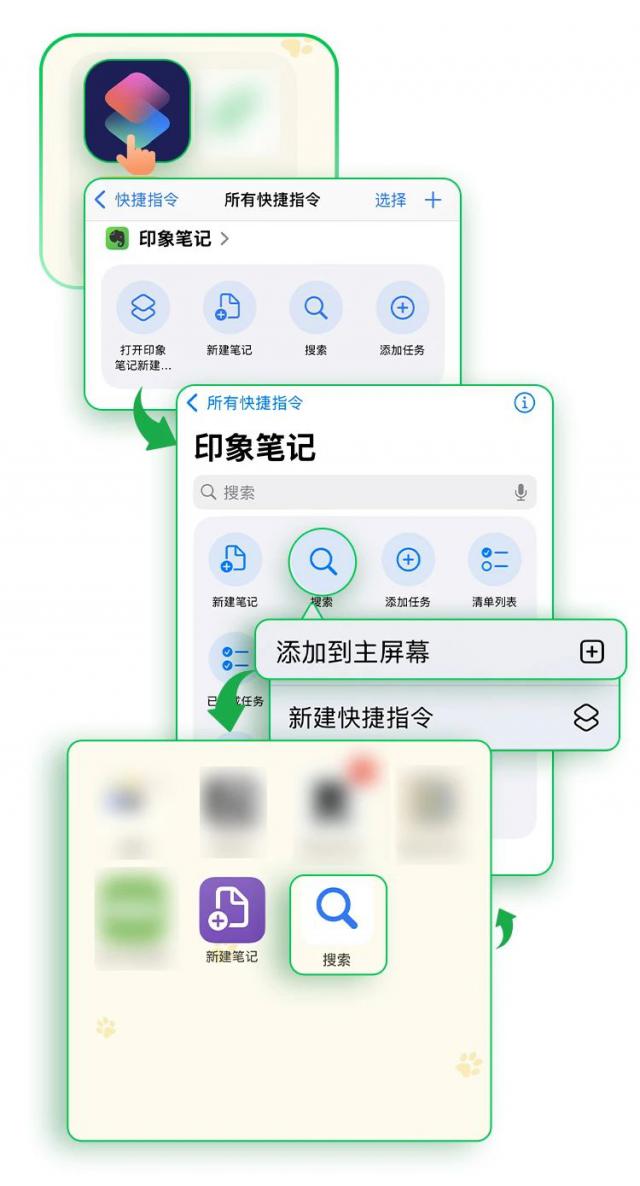
操作流程:
1. 进入「快捷指令」App,找到「印象笔记」,获得指令;
2. 找到「印象笔记」,即可查看所有快速指令;
3. 可以进入详细信息,长按快速指令,添加到主屏幕或新建快捷指令,创建自己的多步指令。
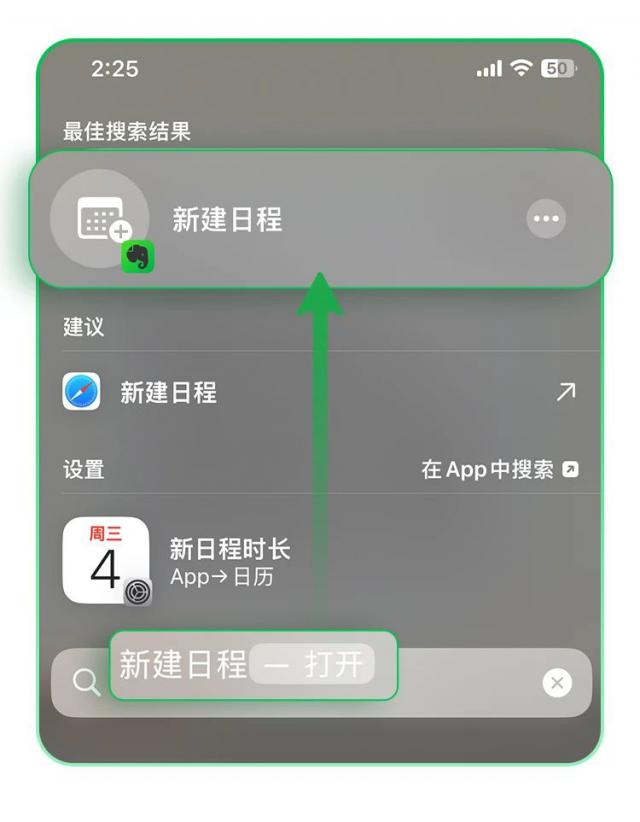
Tips:在苹果Spotlight 搜索在里面,搜索快速指令的名称,也可以启动快速指令。
快点试一试,让你的「印象笔记」更加好用,更加方便!
� �:以上快捷键是否有你的常用键怎么样?请在留言区分享哦~
本文仅代表作者观点,版权归原创者所有,如需转载请在文中注明来源及作者名字。
免责声明:本文系转载编辑文章,仅作分享之用。如分享内容、图片侵犯到您的版权或非授权发布,请及时与我们联系进行审核处理或删除,您可以发送材料至邮箱:service@tojoy.com