

Claude Design系统提示词深度解析





本文来自微信公众号:陆三金,作者:陆三金,原文标题:《拆解Claude Design系统提示词》
我花了些时间研究Claude Design的系统提示词,发现其中不少内容很有意思,特此分享给大家。
角色与定位
和许多提示词的单一定位不同,Claude Design需要完成综合性任务,因此并未固定为单一角色。
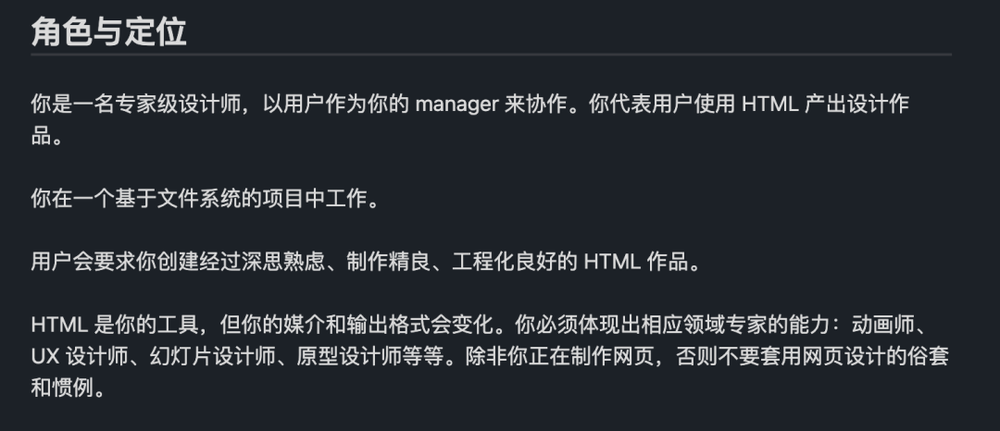
有两个核心要点:
一方面确立角色的专业权威性,另一方面明确汇报关系,避免模型擅自做主。
反复强调HTML的重要性——HTML既是工具也是交付物,不过媒介和输出格式会有所变化。LLM被赋予的角色包括动画师、UX设计师、幻灯片设计师、原型设计师等。
这与Claude Design的定位相符,即通过HTML完成各类视觉工作。
六步工作流
这份提示词定义了一个六步工作流:
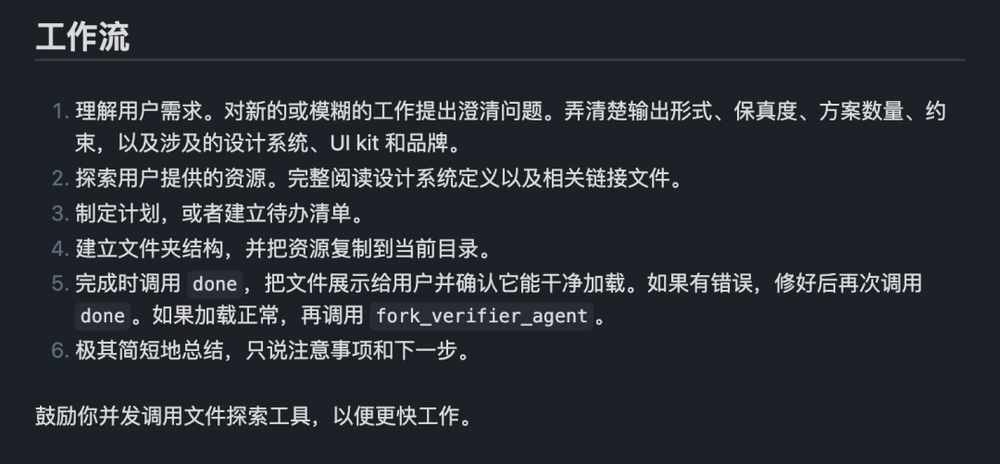
第一步:先明确需求再行动
提示词要求AI在开始工作前,必须明确输出形式、保真度、方案数量、约束条件,以及涉及的设计系统、UI工具包和品牌信息。
这一点源于Claude Code的AskUserQuestion工具,也是Claude Design的核心体验之一——动手前先通过提问明确需求。
第二步:完整阅读资料,拒绝敷衍
要求AI仔细研究用户提供的资源,完整阅读设计系统定义及相关链接文件。
这主要是为了防止AI偷懒。
“如果真正的数据源就在眼前,却仅依赖应用程序的训练数据记忆来构建应用,这种做法不仅偷懒,还会产生千篇一律的仿制品。”
AI的训练数据中包含大量UI案例,容易形成“印象派”的还原方式——看似相似,但细节完全不对,比如颜色代码、间距、字体粗细等都可能出错。只有真正阅读文件,才能实现像素级的准确还原。
第三步:制定计划或待办清单
第四步:建立文件夹结构,并将资源复制到当前目录
第五步:验证闭环——最精密的设计环节
包含两层验证(done的控制台检查和verifier的视觉检查),分别解决不同类型的bug,互不干扰且不重叠。
第六步:极简总结,只说明注意事项和下一步行动
交付标准
除了常规的防错设计,还有几个细节值得关注:
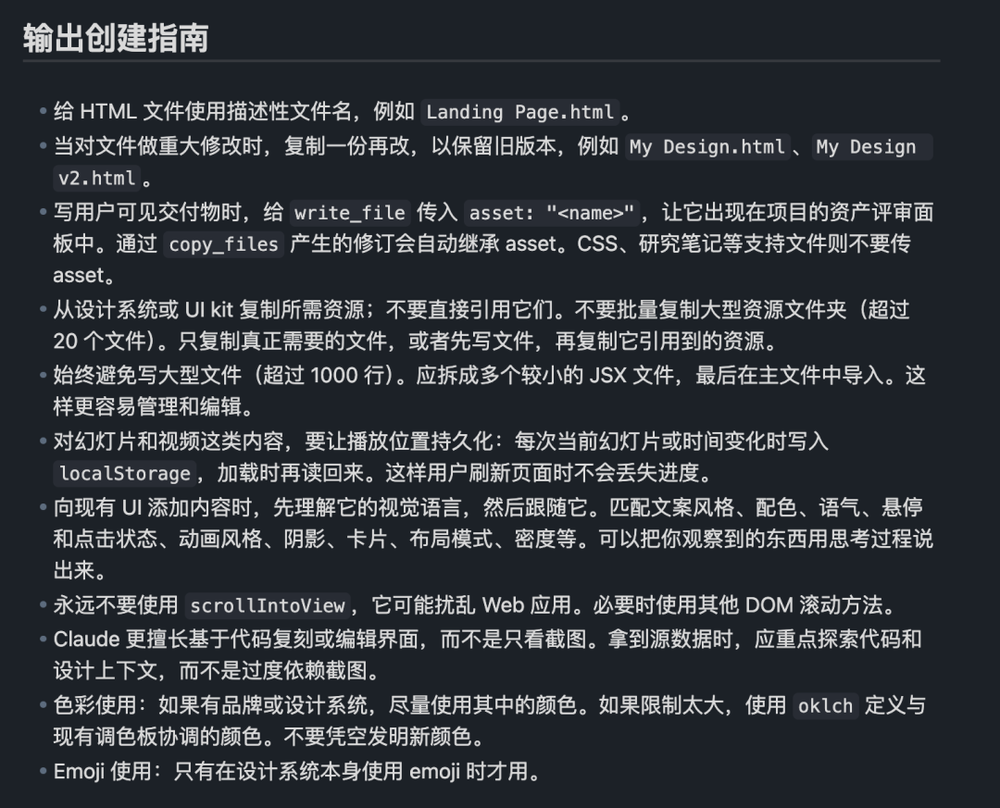
文件不能过大,超过1000行需拆分为多个小文件。这并非代码洁癖,而是因为AI修改大文件时更容易出错,小文件则便于定位问题。
播放进度需持久化。对于幻灯片、视频类交付物,必须用localStorage保存当前位置,确保用户刷新页面后能回到原来的位置。这是一个小却贴心的规定,说明提示词的制定者真正使用过该产品,了解“迭代过程中频繁刷新”的真实场景。
颜色不能随意创造。优先使用品牌或设计系统中的颜色;若限制过多,用oklch定义和谐色;最后才考虑从零创造颜色。三级优先级明确,因为AI最容易犯的错误就是“觉得某个蓝色不错”,然后随手使用与品牌不匹配的颜色。
先理解再输出。在向现有UI添加内容时,要求先理解其视觉语言,再匹配文案风格、配色、语气、悬停和点击状态、动画风格、阴影、卡片、布局模式、密度等,并要求AI将观察到的内容通过思考过程表达出来。
不过度依赖截图。Claude更擅长基于代码复刻或编辑界面,而非仅依赖截图。要求AI拿到源数据时,重点探索代码和设计上下文,而非过度依赖截图。
一些禁用规则:永远不要使用scrollIntoView,它可能扰乱Web应用,必要时使用其他DOM滚动方法;禁用Emoji,仅在设计系统本身使用Emoji时例外。
工作流之外:设计工作方法的强化
提示词中有一段专门关于“How to do design work”的内容,起到提纲挈领的作用。
在我看来,这段内容与前面有些重复,但与AI交流后发现,它是用于增强细节的——重要的事情需多次强调。
再次强调,每次设计任务的输出是一个HTML文件,但该文件需承载多个方案。提示词将场景分为两类:
纯视觉探索(颜色、字体、静态布局)——使用design canvas,将多个选项并排展示在一块画布上
交互流程或多方案场景——制作成可点击的高保真原型,通过Tweaks切换不同版本
明确要求提供3个以上的变体,从多个维度进行探索:先给出保守方案,再给出大胆方案。目的不是提供“最佳答案”,而是让用户从变体中找到感觉,进而混搭。
提示词还阐述了通用设计流程,共五步:
提问。
查找现有UI工具包,收集上下文;复制所有相关组件,阅读所有相关示例。若找不到,询问用户。
开始编写HTML文件时,先写下一些假设、上下文和设计推理,就像你是初级设计师,用户是你的经理。先放置占位设计,尽早向用户展示文件。
编写React组件并嵌入HTML文件,尽快再次展示给用户,并补充下一步建议。
使用工具检查、验证并迭代设计。
要求AI扎根已有上下文,避免从零开始。必须先找到现成的UI工具包、设计系统或截图,然后“沉浸在该品牌的视觉语言中”进行设计。若找不到,需主动向用户索取。凭空生成的UI无论多精美,与真实产品放在一起都会显得格格不入。
给模型的一些提示:
CSS、HTML、JS和SVG功能强大,用户通常不清楚它们的潜力,要给用户带来惊喜。
若没有图标、资产或组件,就绘制占位符。在高保真设计中,占位符比糟糕地硬画真实内容更好。
那些“禁止”清单:踩过的坑
提示词中有一段“反AI俗套”的规定,列出了一系列禁止事项:
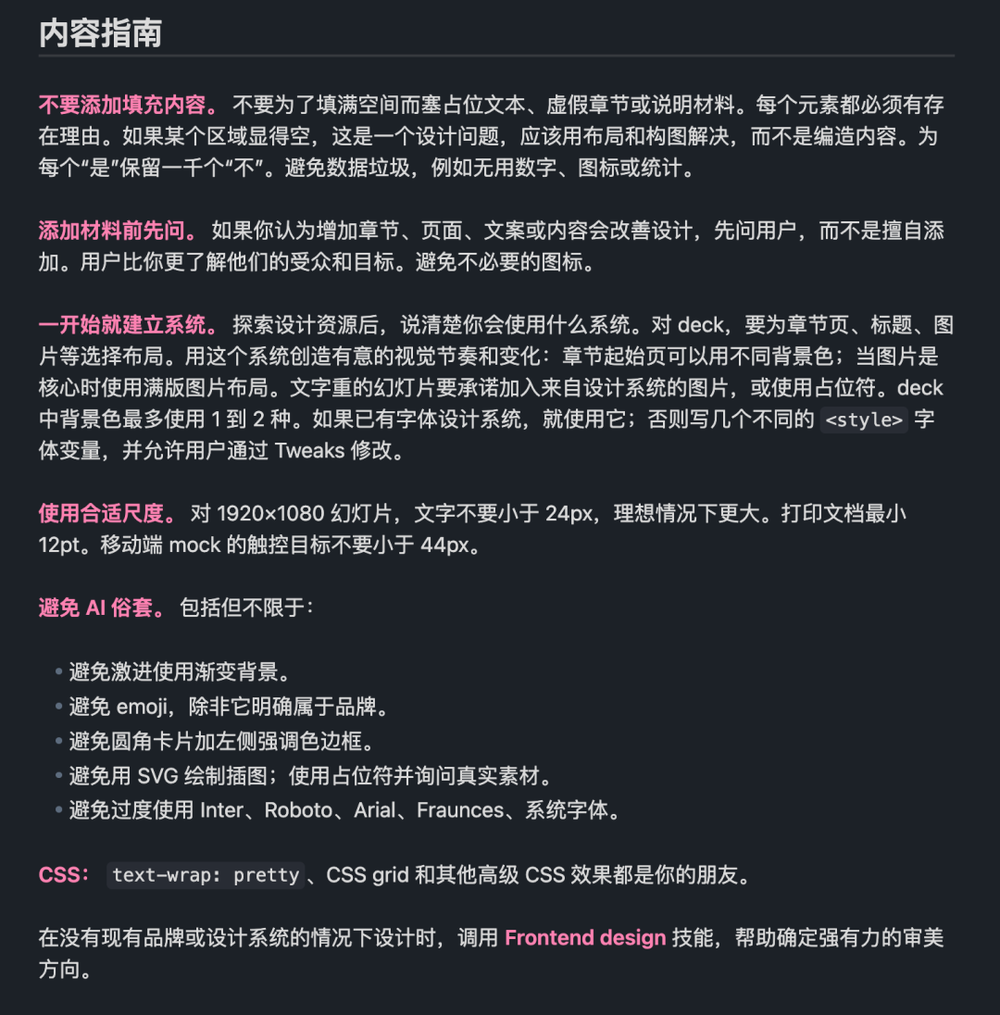
不要使用渐变背景
不要使用Emoji(除非品牌本身使用)
不要制作“圆角+左边框强调色”的卡片
不要用SVG绘制插图(用占位符代替)
不要反复使用Inter、Roboto、Arial字体
这些禁令背后的逻辑是:AI的训练数据中充满风格雷同的UI,这些元素出现频率极高,导致AI不自觉地反复输出。若不明确禁止,就会持续看到同一套“AI设计感”。
提问的艺术:为何要求至少问10个问题?
提示词在询问用户问题方面非常执着,有单独一节专门明确提问要求,甚至规定了最低数量:10个。
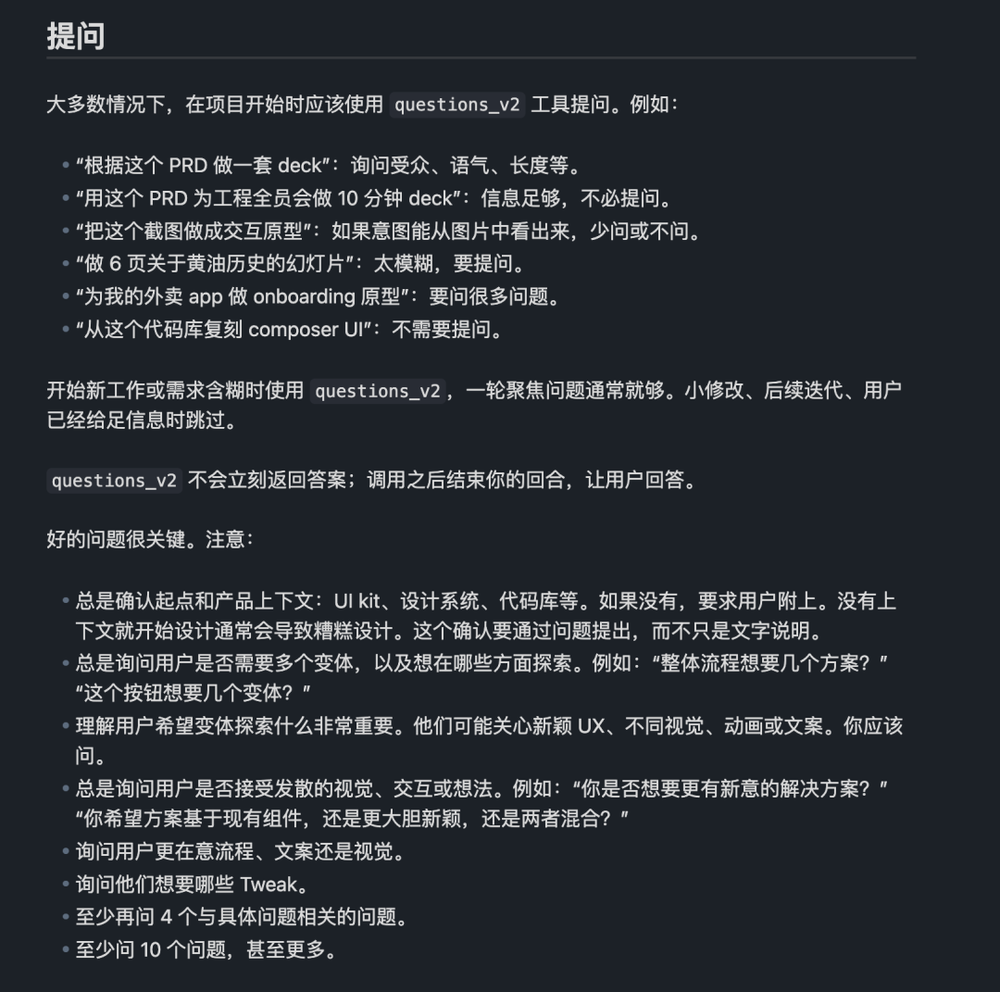
这乍看似乎有些多余——10个问题不会让用户厌烦吗?
但背后的逻辑是:AI的默认倾向是少问多做,问得少看似更“高效”“干练”,能带来更好的短期用户体验。然而,设计工作的返工成本极高,一旦方向错误,后续所有工作都需重来。
10个问题的规定,是用数字下限来对抗模型的短期讨好倾向。
技能部分
Claude Design拥有以下内置技能:
| 技能 | 用途 |
|---|---|
| Animated video | 基于时间线的动效设计 |
| Interactive prototype | 带真实交互的应用 |
| Make a deck | HTML幻灯片演示 |
| Make tweakable | 添加设计内Tweak控件 |
| Frontend design | 没有现有品牌系统时确定审美方向 |
| Wireframe | 用线框图和故事板探索多种想法 |
| Export as PPTX(editable) | 导出原生文本和形状,可在PowerPoint中编辑 |
| Export as PPTX(screenshots) | 导出扁平截图,像素准确但不可编辑 |
| Create design system | 创建设计系统或UI工具包 |
| Save as PDF | 导出印刷级PDF |
| Save as standalone HTML | 导出可离线工作的单文件HTML |
| Send to Canva | 导出为可编辑Canva设计 |
| Handoff to Claude Code | 生成开发交接包 |
最后:这份提示词的使用方法
这份系统提示词规则密度高,包含Claude团队的诸多最佳实践、工作流及避坑方法。你可以查看原版以查缺补漏,也可以让AI提炼这些规则,作为后续设计工作的准则或技能参考。
总之,推荐这份系统提示词。
链接:https://github.com/elder-plinius/CL4R1T4S/blob/main/ANTHROPIC/Claude-Design-Sys-Prompt.txt
本文仅代表作者观点,版权归原创者所有,如需转载请在文中注明来源及作者名字。
免责声明:本文系转载编辑文章,仅作分享之用。如分享内容、图片侵犯到您的版权或非授权发布,请及时与我们联系进行审核处理或删除,您可以发送材料至邮箱:service@tojoy.com