

华为鸿蒙系统计算机支持多设备之间的通信能力共享,可以接电话,收发短信。






IT 世家 5 月 11 每天,华为首台鸿蒙系统计算机已于本月(5日) 月 8 第一天)首次亮相,新产品将在 5 月 19 日 14:30 正式发布。

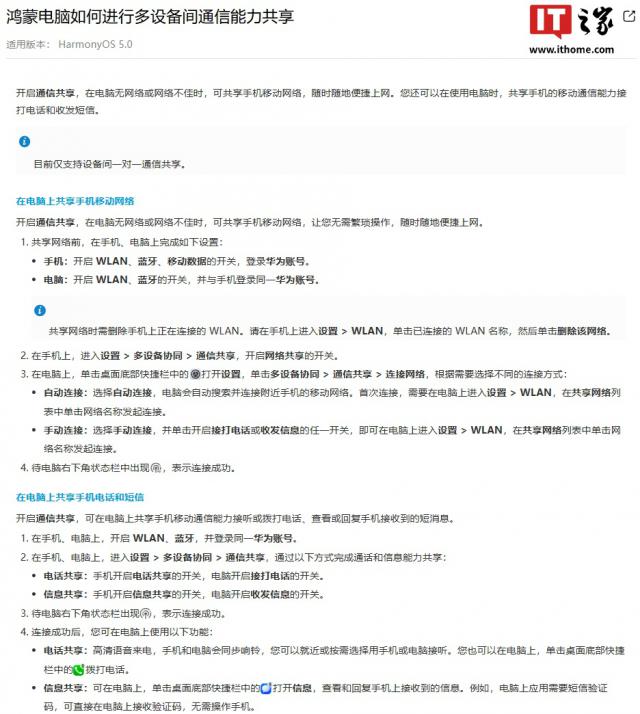
IT 从华为官网了解到,鸿蒙电脑支持多设备之间的通信能力共享,当计算机没有网络或者网络不好的时候,手机移动网络可以共享,同时还可以分享手机的移动通信能力,接电话,收发短信。(当前只支持设备间一对一通信共享)。详情如下:
手机移动网络在电脑上共享
1. 在共享网络之前,在手机、电脑上完成以下设置:
手机:打开 WLAN、登录华为帐户的蓝牙、数据网络开关。
电脑:打开 WLAN、蓝牙开关,并且与手机登录同一华为帐号。
共享网络时要删除手机上正在连接的网络。 WLAN。请进入手机设置 > WLAN,单击已经连接的 WLAN 这个名字,然后单击删除网络。
2. 移动电话,进入设置 > 多设备协同 > 通信共享,开启网络共享开关。
3. 计算机上,点击桌面底部快捷栏中的“设置图标”进入设置,点击多个设备协同使用 > 通讯共享 > 网络连接,根据应选择不同的连接方式:
自动连接:选择自动连接,计算机会自动搜索并连接周围手机的移动网络。第一次连接,需要在计算机上进入设置 > WLAN,点击网络名称在共享网络列表中发起连接。
手动连接:选择手动连接,点击打开连接电话或接收数据的任意开关,然后进入计算机设置。 > WLAN,点击网络名称在共享网络列表中发起连接。
共享电脑上的手机电话和短信
打开通讯共享,可以在电脑上分享移动通讯能力接听或拨打电话、查看或回复手机接收到的短信。
1. 打开手机,电脑, WLAN、蓝牙,登录同一华为帐户。
2. 进入手机、电脑设置, > 多设备协同 > 通信共享,通过以下方式完成通话和信息共享:
电话共享:手机打开电话共享开关,电脑打开接电话开关。
信息共享:手机打开信息共享开关,计算机打开接收信息的开关。
3. “信号图标”出现在计算机右下角的通知栏中,表示连接成功。
4. 连接成功后,可以在计算机上使用下列功能:
电话分享:高清语音来电,电话和电脑会同步响铃。,您可以在附近或根据需要选择使用手机或电脑接听。您还可以在电脑上点击桌面底部快捷栏中的“电话按钮”打电话。
信息共享:点击桌面底部快捷栏中的“短信按钮”打开电脑上的信息,查看并回复手机收到的信息。例如,手机验证码需要用于计算机应用程序。可以直接在计算机上接收验证码,不需要操作手机。
本文仅代表作者观点,版权归原创者所有,如需转载请在文中注明来源及作者名字。
免责声明:本文系转载编辑文章,仅作分享之用。如分享内容、图片侵犯到您的版权或非授权发布,请及时与我们联系进行审核处理或删除,您可以发送材料至邮箱:service@tojoy.com