

哪些硬件可以在笔记本上自行更换?






作为一款非常成熟的整机产品,很多消费者通常会把它等同于手机的换代逻辑。当他们使用旧的时候,他们会直接购买新的。然而,他们不知道他们购买的笔记本电脑中有很多硬件可以在后期继续升级。本期牛叔总结了笔记本电脑的升级。 / 更换配件。
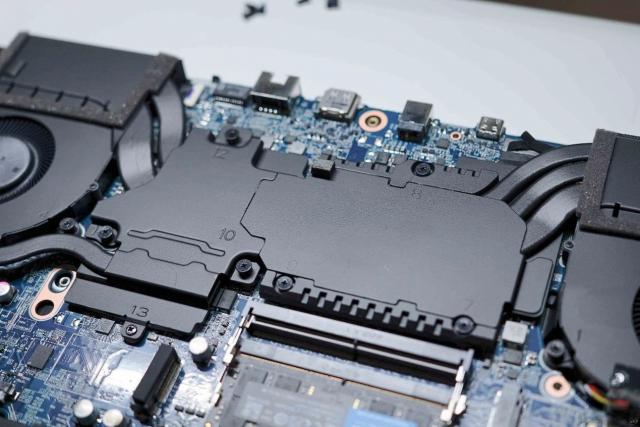
同时需要注意的是,很多厂商都会加密硬件。因此,牛叔将这些可更换配件分为两类:一类可自行升级。 / 更换,另一种则需要借助售后网点来完成。
可以自行更换类别:
SSD 硬盘
SSD 它是所有硬件中最好的升级。除了超轻薄本和低价。 14 英尺轻薄本,大部分笔记本都预留了第二个。 M.2 插槽,方便用户后期自行扩展。但是有三点需要注意:
第一,接口规格是否匹配。常见的笔记本 M.2 规格有 2230、2242、2280 三是游戏本内部体积较大,一般选择包含两个。 M.2 2280 槽位,而且很多轻薄本都会提供一个 M.2 2230/2242 和一个 M.2 2280 槽位,所以用户在自己扩展的时候,记得提前弄清楚预留槽位的长度,再次购买(联想、小米特别喜欢用 2242 作为一个系统盘,华硕喜欢用 2280)。
二是 PCIe 3.0/4.0/5.0 如何选择如何插入。目前市场上的笔记本基本上有两种接口配置,全部 PCIe 4.0 接口,PCIe3.0 和 4.0 混用。一般而言,选择接口,选择接口, PCIe 类型,首先要考虑稳定性(即排热抗不能承受),然后再考虑性能。一般来说,发热,有缓慢的发热 SSD>无缓 SSD,PCIe 5.0>PCIe 4.0>PCIe 3.0。
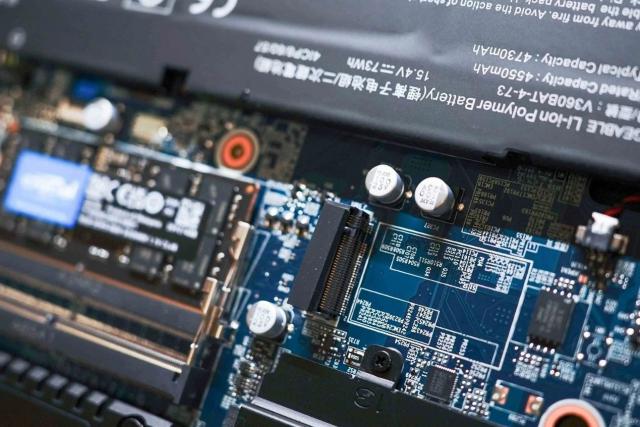
所以这里有游戏本,牛叔建议直接选择。 PCIe 4.0 SSD,有缓 SSD 颗粒寿命较长,无缓 SSD 烫伤较低,具体选择取决于个人。如果在这里安装一个“纯仓库”盘子,因为使用次数不高,不需要考虑太多烫伤问题;如果是系统盘升级,就要谨慎了。对于两年以上的旧笔记本,建议根据官方选择进行扩展升级。 PCIe 接口和 PCIe 规格升级。
非板载内存
在笔记本上升级内存相对容易。一般较薄的轻薄笔记本和高端商务笔记本都会选择板载内存,不支持内存升级。而较厚的轻薄笔记本、全能笔记本和游戏笔记本则保留内存插槽(具体情况以同型号拆卸为准,以 thinkbook 举例来说,有些型号支持内存更换,有些则不支持)。
内存升级分为两种情况,第一种是机器内存长期食用不足,需要增加内存,;第二种情况一般伴随着第一种情况,也就是很多人打开购买页面才想起来。除了容量不同,内存还分为很多不同的频率,所以他们认为内存频率可以顺便提高。
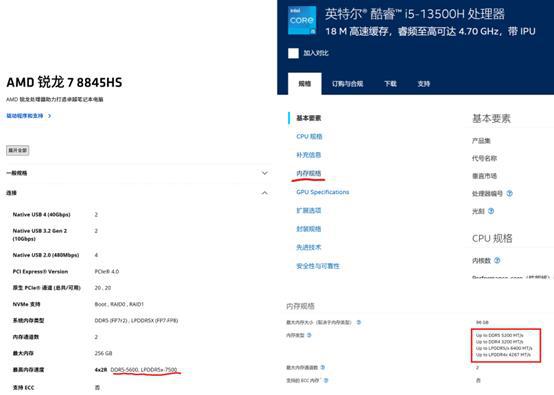
那么我们就一起来谈谈吧,首先升级内存需要查询自己的型号支持的最高频率,打开 AMD 或者英特尔官网,找出相应的处理器型号,并在规格目录中给出相应支持的最高内存频率(注意,LPDDR 是板载内存,DDR 就是插槽内存)。
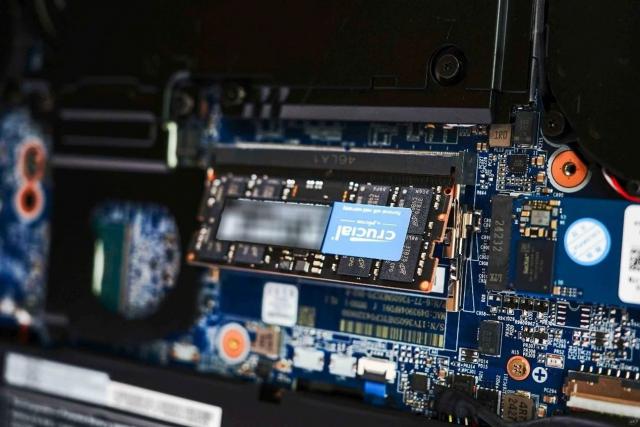
支持的最大内存容量也会在规格列表中给出,但是一般来说,最大内存容量远远超过我们的预算承受能力。
另外要特别注意的是,新旧内存存在兼容性问题,建议直接更换更大容量的单个内存,或者 2 套装内存,旧内存除非特别必要,否则尽量不要拆除。有些同学可能会有比较省钱的想法——我买一个同品牌、同型号、同容量的内存,插上试一试就明白了。实际上并非如此,内存兼容性问题也是蓝屏,一般是偶发情况,即偶发情况, 7 天无理由退货期间,很有可能机器使用起来没有问题,等到长时间使用才会弹出蓝屏,此时想换就换不了,有的因小失大。
原装电池
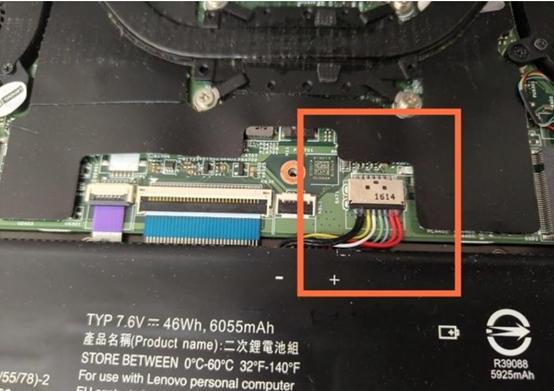
电池也可以自己更换,但相对来说是对拆卸技术的考验。有些笔记本电池内部的电池排线安排非常紧凑,没有特殊工具会被拆除。所以建议多看拆解视频,大胆细致慢慢来。另外,尽量选择官方电池,或者有型号匹配的第三方正品,保证电压和接口完全匹配,从而减少不必要的安全隐患。
无线网卡
笔记本,尤其是轻薄笔记本,如果“天线小图标”偶尔消失,可能表明无线网卡断开或老化,因为无线网卡是模块化的,而不是板载设计,很容易更换。但是需要注意的是,无线网卡一般都有型号限制。尽管分为 4 个别型号,但说实话,只要选择一个兼容的随机型号,在零售价格和实际使用中,每个型号的区别并不明显。(Wi-Fi 6 或者上述当前速度瓶颈,更多的还在有线网络端和路由器端)。
售后网点更换类别:
键盘 / 触控板 / 摄像头 / 屏幕
上述四种模块化部件与无线网卡相同,但更换需要借助售后网点,从制造商或拆卸部件中选择适配部件。另外,上述四种硬件不能像上述四种硬件。 SSD、与电池一样,内存只能通过拆卸笔记本后盖和排线的方式进行更换,需要专业的拆卸工具进行电气检查,因此不建议自行更换。而且需要注意的是,在很多厂商的默认设置中,不同批次的屏幕和摄像头并不常见,也就是俗称的“加密”和“硬件锁”。
排热部件如风扇、硅脂等。
另外一个常见的笔记本电脑需要注意的是散热模块,如果排热出故障,会对笔记本电脑的使用体验产生很大影响。对于许多数码老手,根据以往的经验,风扇或者更换硅脂都可以自己动手。但是从最新的情况来看,笔记本的散热模块越来越精细化、模块化,散热模块,特别是风扇的拆卸已经不那么容易了。例如联想 Y7000P 很多型号都把风扇外壳的螺丝固定改成了点焊工艺,而且很多游戏本都使用了更强的液金排热。所以这部分牛叔建议量力而行,尽量找售后网点一对一更换。
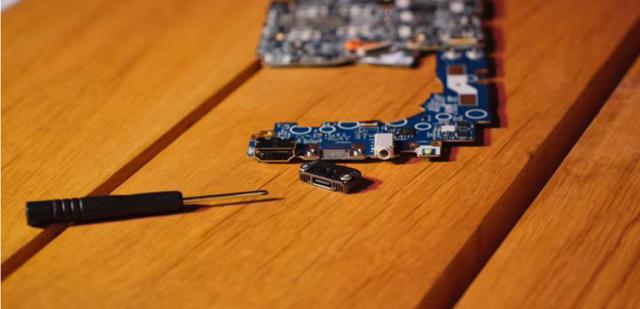
最后提到一个非常有趣的设计,今年戴尔的高端商务机型(Dell Pro 及部分 Dell Pro Max)世界上,采用了全新的模块化主板 I/O 板 USB-C 接口设计,换句话说,如果 Dell 这个型号,将来可以升级接口模块,也可以独立更换。 C 口模块。
最后,牛叔还提醒大家,更换所有硬件的第一步就是关掉电源,拆下电池排线!277必须做足功课,量力而行,才能真正做到。你的老铁可能会陪你打五年仗!亲爱的朋友们,你们的笔记本已经升级了哪些设备?欢迎在评论区留言分享!
编辑:子扬
本文仅代表作者观点,版权归原创者所有,如需转载请在文中注明来源及作者名字。
免责声明:本文系转载编辑文章,仅作分享之用。如分享内容、图片侵犯到您的版权或非授权发布,请及时与我们联系进行审核处理或删除,您可以发送材料至邮箱:service@tojoy.com