

Axure RP 9 开关转换 设计&交互





在数字设计的世界里,一个简单的按键开关可能包含着复杂的设计和交互逻辑。在这篇文章中,我们来看看如何 Axure PR 9 开关切换按钮设计并实现美观和强大的功能。

本期内容,我们将讨论 Axure 按键开关设计与交互技巧。
建立转换开关所需的元件
1. 打开一个新的 RP 并在画布上打开文档 Page 1。
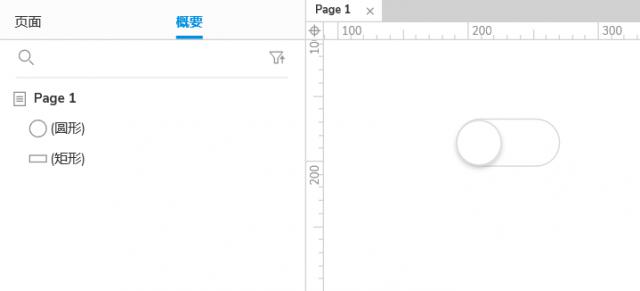
2. 将“圆形”元件拖到画布上,在风格窗格中将高度和总宽度设置为 线段总宽设置为35。 颜色设置为灰色,设置内部阴影。 Y 轴为 2,模糊 3。
3. 将“矩形”元件拖到画布上,将高度设置在风格窗格中。 将总宽度设定为37 线段总宽设置为80。 颜色设置为灰色。
4. 下一步,用顶部工具栏中的对齐选项将拖动矩形顶部的圆形左右对齐。
建立交互
1. 建立转换开关“圆形”的交互状态
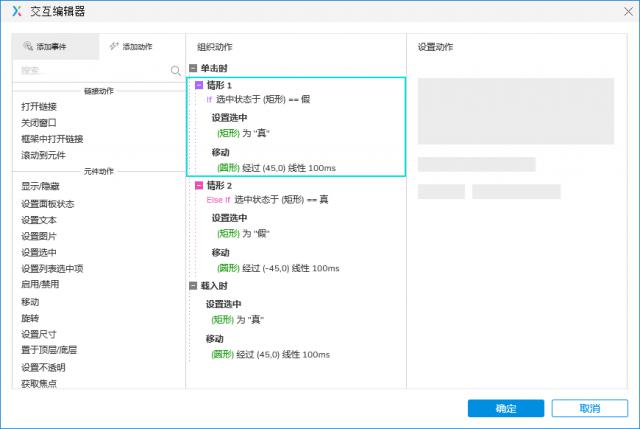
1. 选择“圆形”元件,在交互窗格点击新建交互,选择点击时,启用情况判断
情况 1:单击添加条件,选择正确的状态,“矩形”, == ",当值为“假”时,设置选定矩形为“真”,“线性” 100 "ms移动圆形元件通过(45,0)坐标。
情况 2:单击添加条件,选择正确的状态,“矩形”, == ",当值为“真”时,设定选择矩形为“假”,“线性” 100 "ms移动圆形元件通过(-45,0)坐标。
2. 单击新建交互,选择载入时选择的矩形为“真”、“线性” 100 "ms移动圆形元件通过(45,0)坐标。
2. 建立转换开关“矩形”的交互状态
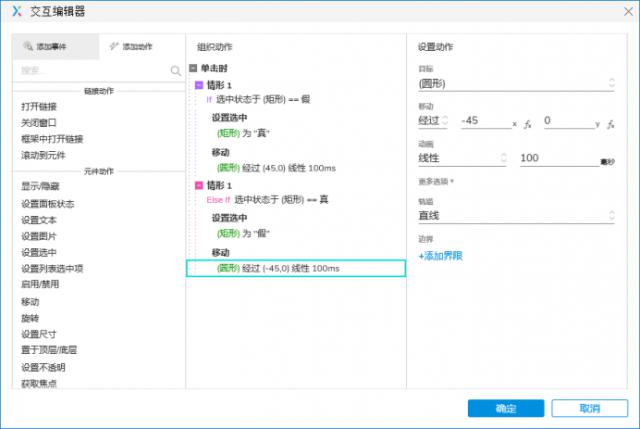
1. 选择矩形元件,在交互窗格点击新建交互,选择点击时,启用情况判断
情况 2:单击添加条件,选择正确的状态,“矩形”, == ",当值为“真”时,设定选择矩形为“假”,“线性” 100 "ms移动圆形元件通过(-45,0)坐标。
2. 选择矩形元件,设置形状特征窗格,选择元件选择的款式,设置填充颜色为蓝色。
浏览交互
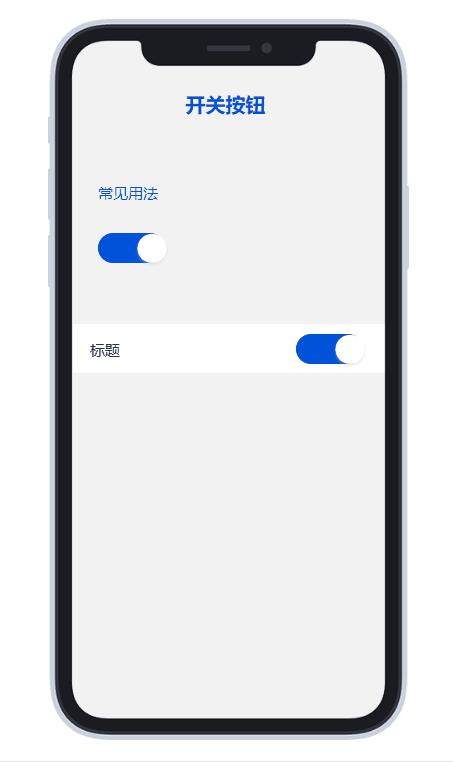
单击浏览页面,单机转换开关打开并关闭浏览页面
转换开关二次确认弹窗
在上述基础上,建立弹窗和遮盖交互元件。
建立二次确认弹窗
1. 将动态面板拖到画布上,在风格窗格中设置总宽度。 300,高度 170。
2. 双击动态面板,将一个“矩形”拖入动态面板状态窗格,将总宽度设置在风格窗格中。 300 ",高度" 124 ",线段窗格设置线距为" 1 ",颜色为灰色,底线可见,圆角半径为圆弧窗格设置" 10 ",左右上方可以看到,在矩形中输入主标题,副标题文案,设置文案居中。
建立撤销,确认按钮。
3. 将一个矩形拖入动态面板状态窗格中,将总宽设置在风格窗格中。 150 ",高度" 46 ",圆角半径设置在圆弧窗格上" 10 ",左下方可以看到,在矩形中输入“撤销”,设置文案居中。
4. 复制取消按钮,在弧形窗格设置右下方可见,在矩形中输入确定,在排版窗格中将字体设置为蓝色。
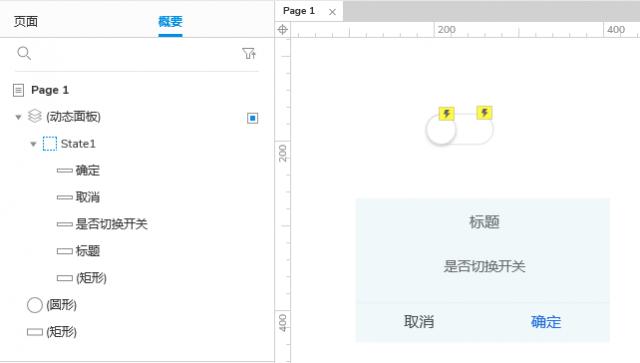
5. 将二次确认弹窗设置为风格位置和尺寸窗格中的隐藏。
建立转换开关覆盖元件
1. 将矩形元件拖到画布上,在款式窗格中设置总宽度" 375 ",高度" 815 ",在添加窗格中设置填充颜色为灰色,透明" 30% ",弧形窗格半径设置为" 15 "。
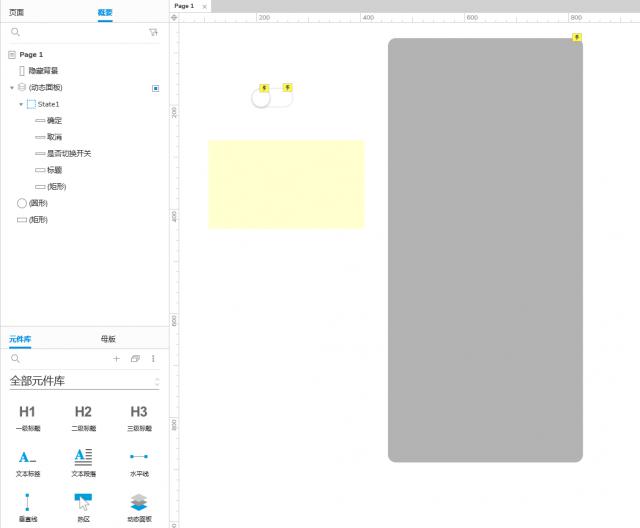
2. 将遮罩设置为风格位置和尺寸窗格中的隐藏。
建立转换开关“圆形”的交互状态
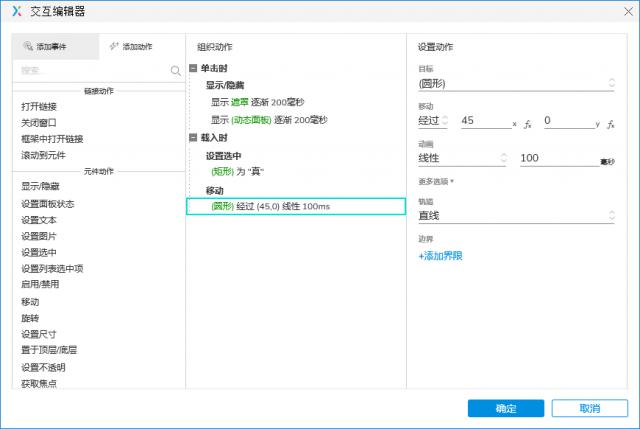
1. 选择圆形元件,在交互窗格点击新建交互,选择点击时,“渐进” " 200 "ms显示屏蔽 "逐渐" " 200 "ms显示弹窗的二次确认。
建立转换开关“遮盖”的交互状态
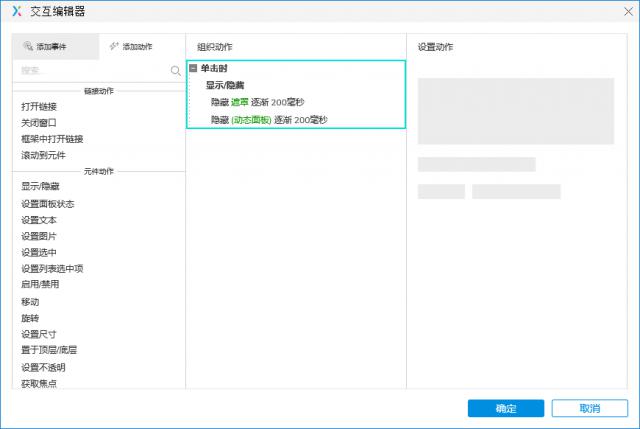
1. 选择遮盖元件,在交互窗格点击新建交互,选择点击时,“渐进” " 200 "ms隐藏遮盖 "逐渐" " 200 "ms隐藏了二次确认弹窗。
建立“二次确认弹窗”转换开关的交互状态
撤销
1. 双击确认弹窗动态面板,选择取消按钮,在交互窗格中点击新建交互,选择点击时,启用情况判断。
情况 1:单击添加条件,选择正确的状态,“矩形”, == ",当值为“真”时,设定选择矩形为“假”,“线性” 100 "ms通过(-45,0)坐标移动圆形元件"渐进" " 200 "ms隐藏遮盖 "逐渐" " 200 "ms隐藏了二次确认弹窗。
情况 2:单击添加条件,选择正确的状态,“矩形”, == ",当值为“假”时,"逐渐" " 200 "ms隐藏遮盖 "逐渐" " 200 "ms隐藏了二次确认弹窗。
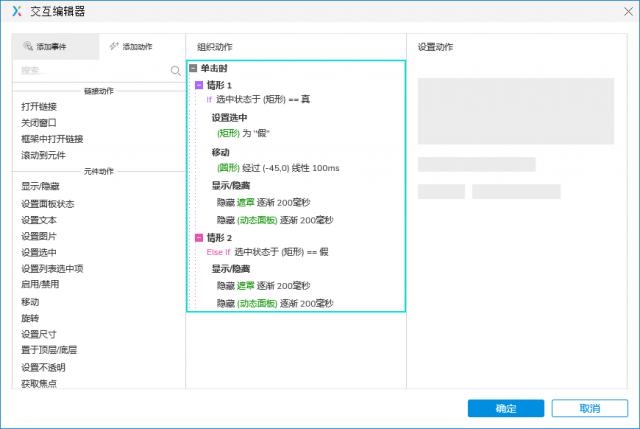
2. 选择矩形元件,设置形状特征窗格,选择鼠标悬停风格,设置填充颜色为“灰色”。
确定
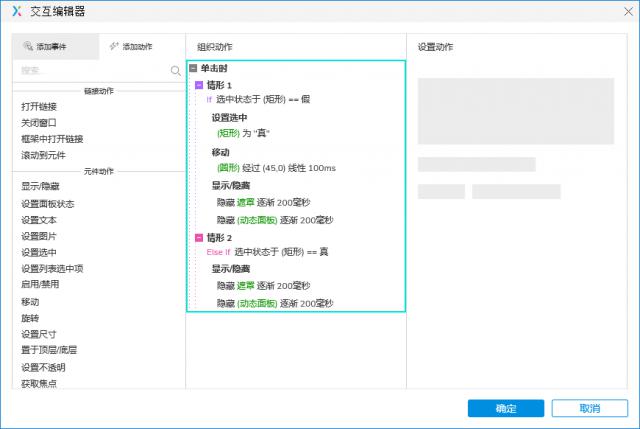
1. 双击二次确认弹窗动态面板,选择确认按钮,在交互窗格中点击新建交互,选择点击时,启用情况判断。
情况 1:单击添加条件,选择正确的状态,“矩形”, == ",当值为“假”时,设置选定矩形为“真”,“线性” 100 "ms通过(-45,0)坐标移动圆形元件"渐进" " 200 "ms隐藏遮盖 "逐渐" " 200 "ms隐藏了二次确认弹窗。
情况 2:单击添加条件,选择正确的状态,“矩形”, == ",当值为"真"时,"逐渐" " 200 "ms隐藏遮盖 "逐渐" " 200 "ms隐藏了二次确认弹窗。
建立转换开关“矩形”的交互状态
1. 选择矩形元件,在交互窗格中点击新建交互,选择点击时,启用情况判断。
情况 1:单击添加条件,选择正确的状态,“矩形”, == ",当值为“假”时,设置选定矩形为“真”,“线性” 100 "ms移动圆形元件通过(-45,0)坐标,"线性"" 100 "ms移动圆形元件通过(45,0)坐标。
情况 2:单击添加条件,选择正确的状态,“矩形”, == ",当值为“真”时,设定选择矩形为“假”,“线性” 100 "ms移动圆形元件通过(-45,0)坐标,"线性"" 100 "ms移动圆形元件通过(-45,0)坐标。
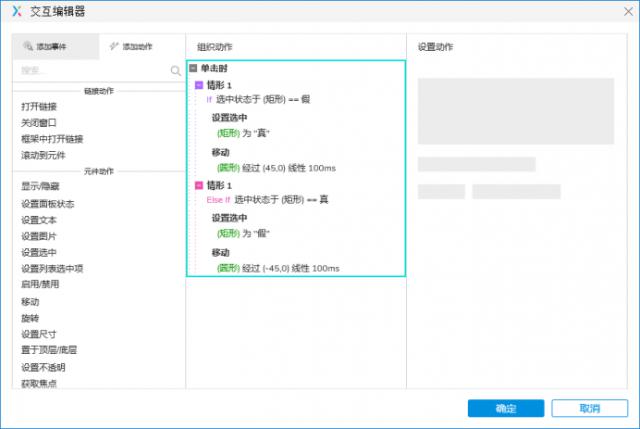
2. 选择矩形元件,设置形状特征窗格,选择元件选择的款式,设置填充颜色为“蓝色”。
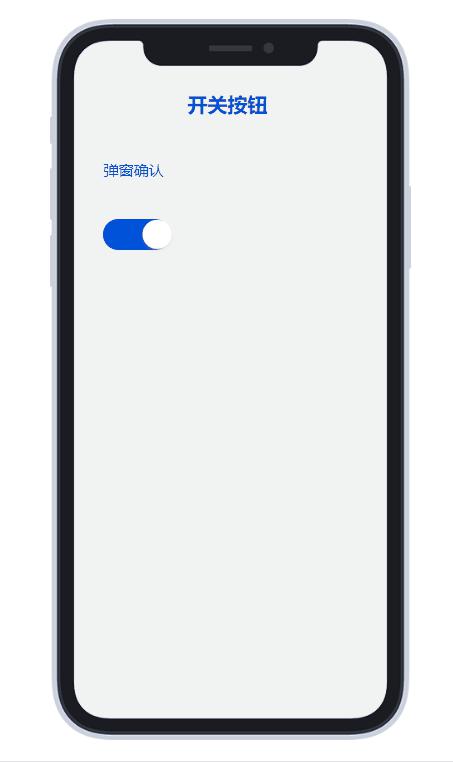
点击浏览,点击浏览页面上的切换开关元件,会弹出二次确认开启或关闭提醒弹出窗口,点击确认电子开关处于开启状态,点击取消电子开关处于关闭状态。
浏览地址:https://6dd8ys.axshare.com
本文由 @PM 大明同学 每个人都是原创产品经理。未经作者许可,禁止转载。
题图来自 Unsplash,基于 CC0 协议
这篇文章的观点只代表作者本人,每个人都是产品经理平台,只提供信息存储空间服务
本文仅代表作者观点,版权归原创者所有,如需转载请在文中注明来源及作者名字。
免责声明:本文系转载编辑文章,仅作分享之用。如分享内容、图片侵犯到您的版权或非授权发布,请及时与我们联系进行审核处理或删除,您可以发送材料至邮箱:service@tojoy.com