

提升三角洲,轻松上统帅。




目前,三角洲行动可以说是最受欢迎的。 FPS 网络游戏。很多同学也选择春节在家奋战。 S3 这个赛季,冲击至尊的统帅或者巅峰排名。而且这个游戏,好好提升优化一下,能让你的统帅之路更加顺畅!
如何优化基础画质?
分辨率
建议将游戏分辨率设置为与显示屏一致,防止画面延伸或模糊。对于低配置玩家,分辨率可以适当降低后使用。 FSR 以换取更高的帧率。假设没有直播,请尽量采用“全屏”的方式,要直播则采用“无框”窗口。

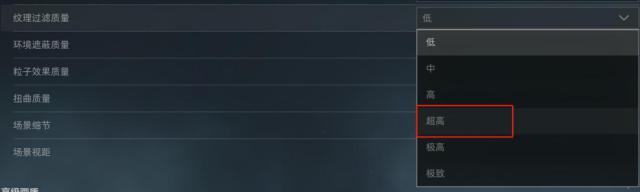
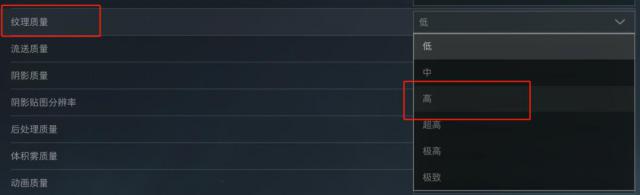
纹路过滤质量和纹路质量
这两种设置直接影响远处物体的清晰度。在配置充足的前提下,建议将纹路过滤质量调整为“极高”,将纹路质量调整为“高”或“完美”,以确保远处的敌人和物体更加清晰。
情景视距
场景视距越高,游戏加载远处物体的细节越多,但对帧率影响很大。建议将场景视距调整为“低”,这样可以在不影响发现敌人能力的情况下加速地图的加载速度。

后处理质量
对游戏的整体视觉效果进行后处理,建议调整到“高”或“中”,以增强画面的对比度和细节。
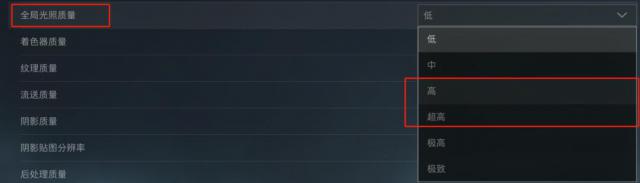
全局照明质量
整体光照质量越高,画面越亮,对帧率的影响越小。为了提高整体视觉效果,更容易发现敌人,建议调整到“极高”。
阴影质量
影子的质量对帧率有很大的影响,为了减少性能的消耗,建议将影子的质量调整到“低”。
这样设置高级画质选项?
着色器质量
着色器的质量会影响花草摇晃和树木间隙的清晰度,建议调整到“中”或“高”,以平衡性能和视觉效果。
反射质量
物体阴影越立体,反射质量越高,画面就越暗。为了防止对帧率和视觉效果产生负面影响,建议调整到“低”。
粒子效果质量
为了减少对帧率的影响,建议将粒子效果质量影响到飞弹等特效的表现,调整到“低”或“中”。
质量和场景细节的扭曲
为了优化性能,这两种设置对跑图影响不大,建议调至“低”。
这些特殊的选项是这样设置的
DLSS/FSR 设置
假如使用英伟达 RTX 推荐启用显卡 DLSS,并且选择“性能优先”的方法,以提高帧率。避免使用 TAA 抗锯齿,因为它会导致画面模糊。A 卡或 GTX 显卡使用 FSR,因为游戏只支持 FSR2.0,因此对画质的损失高于画质。 DLSS,首先选择质量优先,流畅性差,然后修改为极致性能。

锐化设置
默认情况下,游戏锐化值为 为了增强画面的清晰度,建议保持默认或适度提高。
FOV 设置
视野范围(FOV)推荐调至 110-115 上下,这样可以扩大视野范围,帮助玩家更快地发现敌人,避免过度扭曲。关闭不必要的特效
关闭武器动态模糊、景深等特效,虽然这一功能看起来很酷,但是对于提高帧率和视觉效果没有帮助。
提升系统和硬件
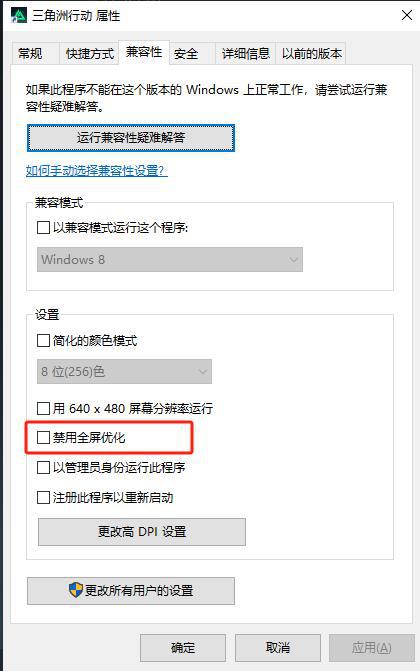
全屏提升禁用
点击游戏图标,选择“特性”,在“兼容性”选项卡中选择“禁用全屏提升”,以提高帧率不稳定。
调整显卡设置
通过 NVIDIA APP 或 AMD Adrenalin,调节 TDP 为充分发挥显卡性能,兼容性和电源管理机制是“最高性能优先”。
内存与 CPU 提升
假如有内存条支持 XMP/EXPO,建议在 BIOS 为了提高游戏帧率,中间打开。AMD CPU 还可在保证排热的前提下,选择开启。 PBO,适度超频可以提高性能。
编辑:熊乐
本文仅代表作者观点,版权归原创者所有,如需转载请在文中注明来源及作者名字。
免责声明:本文系转载编辑文章,仅作分享之用。如分享内容、图片侵犯到您的版权或非授权发布,请及时与我们联系进行审核处理或删除,您可以发送材料至邮箱:service@tojoy.com